

Linux - Erste Schritte
Benutzer & Gruppen
Die Nutzung und Einstellungen zu Benutzer und Gruppen ist in Mint Cinnamon über die grafische Oberfläche (GUI) tatsächlich "etwas rudimentär" gestaltet. Viele generelle Linux-Funktionen werden per GUI nicht angeboten, bzw. per Systemeinstellung > "Benutzer und Gruppen".
BASICS Übersicht:
- Systemeinstellungen: Benutzer & Gruppen:
- Benutzer: Neue anlegen, bearbeiten, löschen
Bearbeiten: Auswahl Standard & Systemverwalter, Passwort ändern, Benutzer zu Gruppen hinzufügen und entfernen. - Gruppen: Nur Namen ändern
- Benutzer: Neue anlegen, bearbeiten, löschen
- Zugriffsrechte, Freigabe-Optionen,... über Ordner anpassen
ERWEITERT:
- Passwort ändern im Terminal Vorteil: weniger als 8 Mindest-Zeichen möglich
- Verschlüsselung: Neuen Benutzer mit verschlüsseltem Home-Verzeichnis anlegen.
- [...]
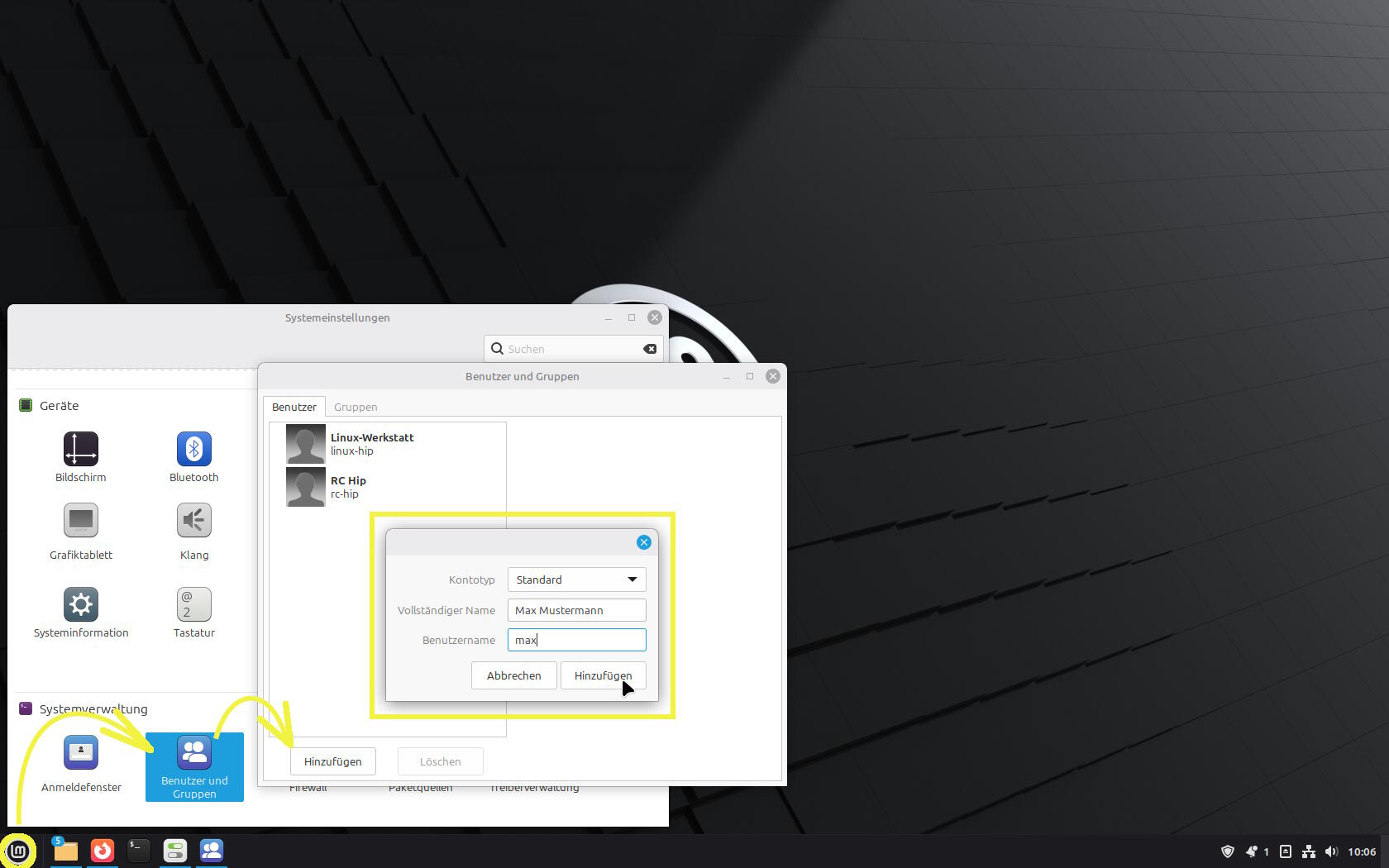
Neuen Benutzer anlegen
- Systemeinstellungen > Benutzer und Gruppen
- Button "Hinzufügen" anklicken > Neues Fenster öffnet sich:
- Die 3 Formularfelder ausfüllen
- Mit Klick auf Button "Hinzufügen" wird der neue Benutzer angelegt.
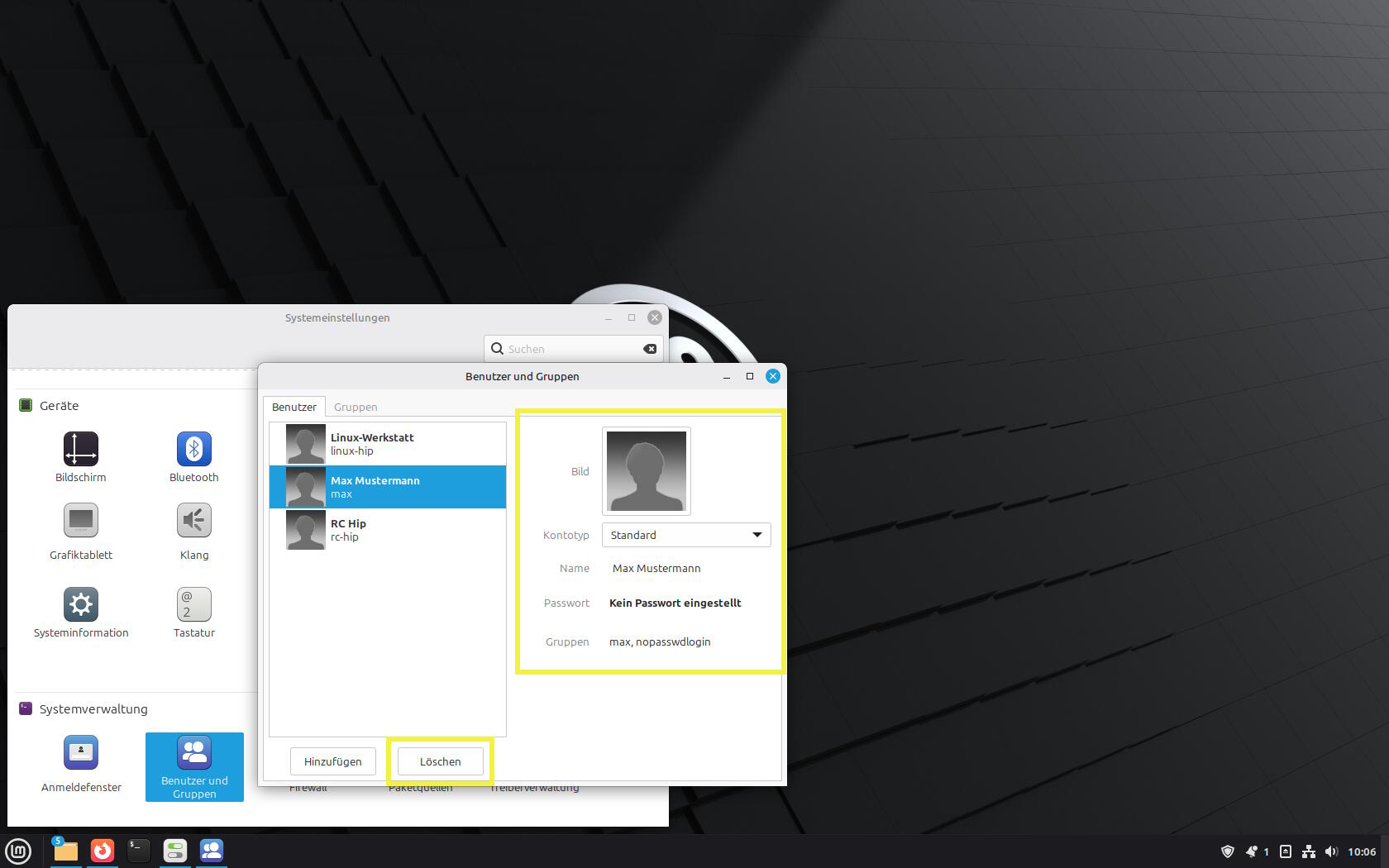
Benutzer ändern
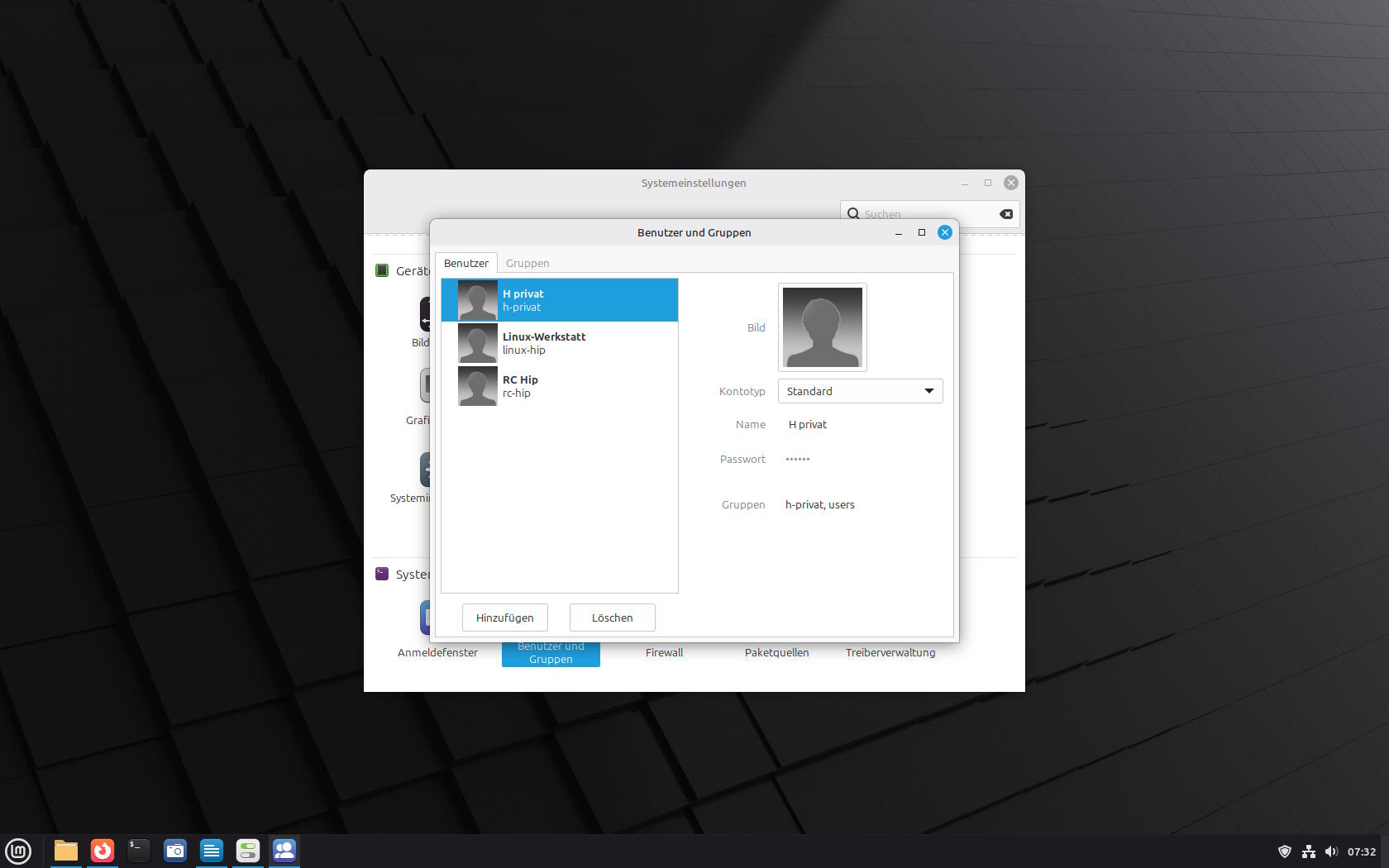
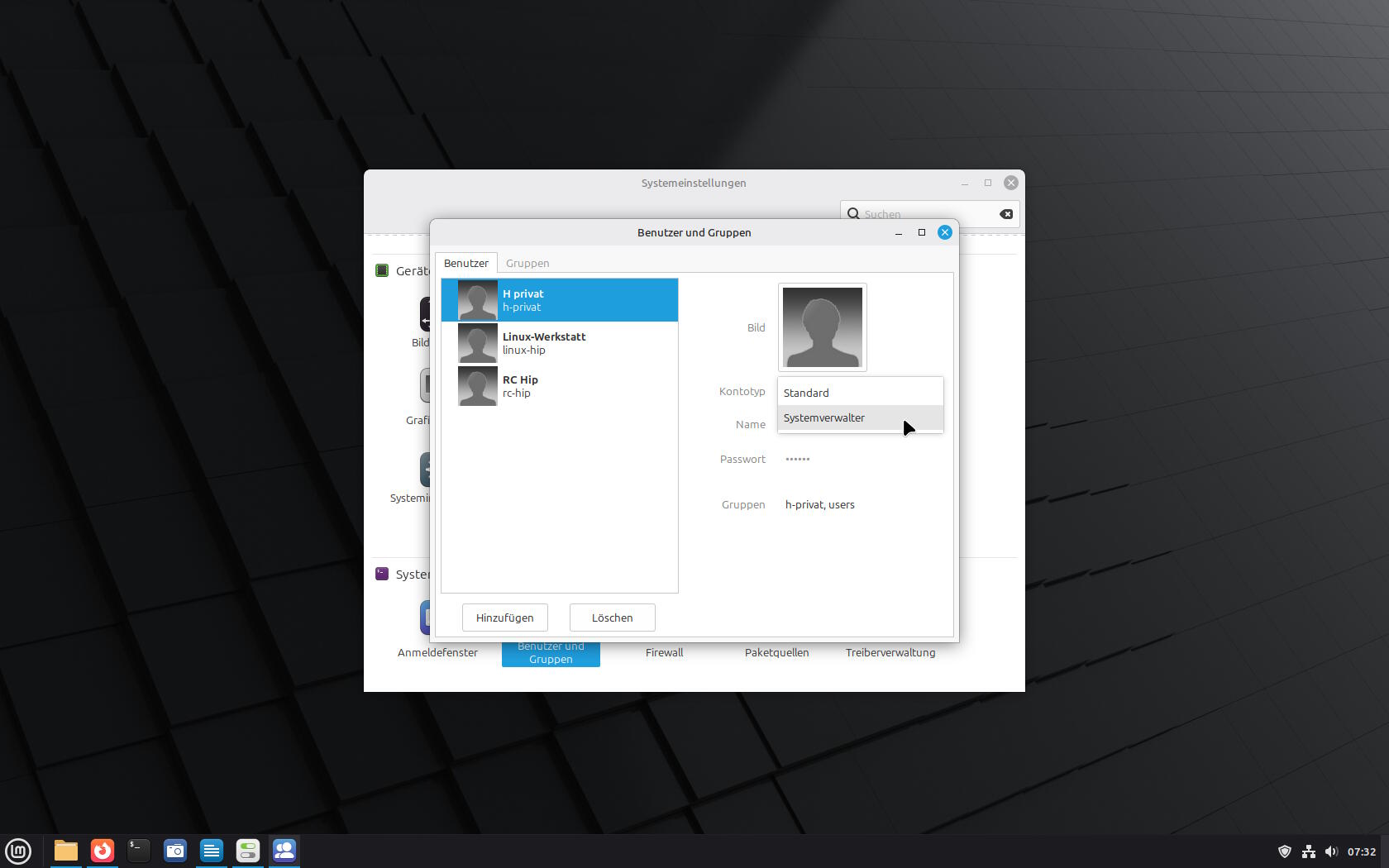
Erst nach dem Anlegen könnt ihr auch die Passwörter eingeben/ändern. Alle Optionen
> Auswahl Standard oder Systemverwalter
> BN-Name eingeben & ändern
> Passwort ändern
> Den Benutzer zu Gruppen hinzufügen oder entfernen
Erweiterte Funktionen & Nutzung
Diese Infoseite nutzen wir, um das Drumherum zum Terminal etwas detaillierter zu erklären.
Grundsätzlich:
Wer nicht mag, muss auch kein Terminal nutzen. In Linux Mint sind alle wichtigen Funktionen über die GUI nutzbar.
Wer nur die GUI nutzen möchte, kann auch viele Addons nachinstallieren, siehe: Applets, Desklets, Extensions, ...
Vielfach ist es jedoch wesentlich einfacher und zeitsparender, kurz und knapp einen Befehl copy/paste ins Terminal einzutragen, als nach einem passenden Addon zu suchen.
In ganz wenigen Fällen ist es aber nur möglich, etwas ausschließlich per Terminal-Eingabe nutzbar zu machen. Dann könnt ihr entweder in die Offene Werkstatt (des RC-Hip) kommen und es euch dort einfach vorzeigen oder umsetzen lassen, oder ihr probiert es zuhause einfach selber mal aus. Denn die Terminal-Nutzung ist kein Hexenwerk. Wer lernt, Terminal-Commands zu nutzen, erweitert seine Möglichkeiten gleich um ein Vielfaches ... und spart sich sehr viel Zeit.
Terminal Command
Passwort ändern: passwd
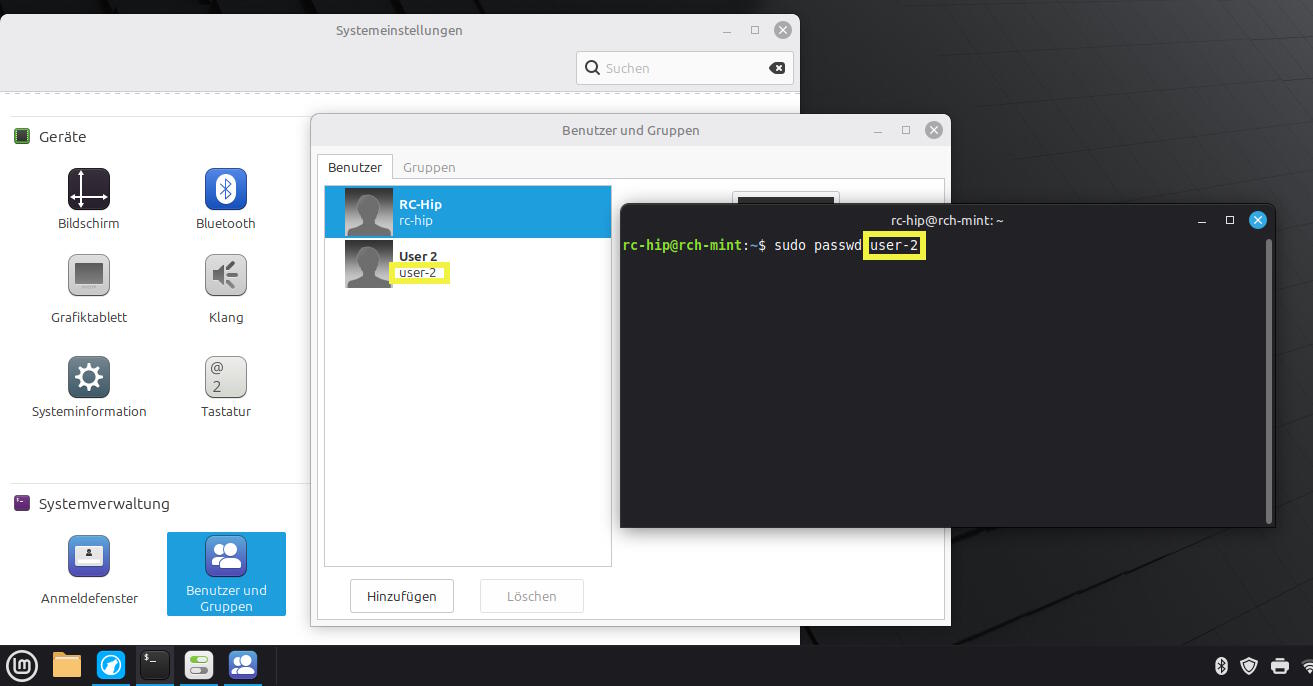
Per GUI müssen beim Ändern des Passwortes mind. 8 Zeichen beim Passwort angegeben werden. Per Terminal sind weniger möglich: mind. 3
Dazu Terminal öffnen und Befehl eingeben:sudo passwd [benutzername]
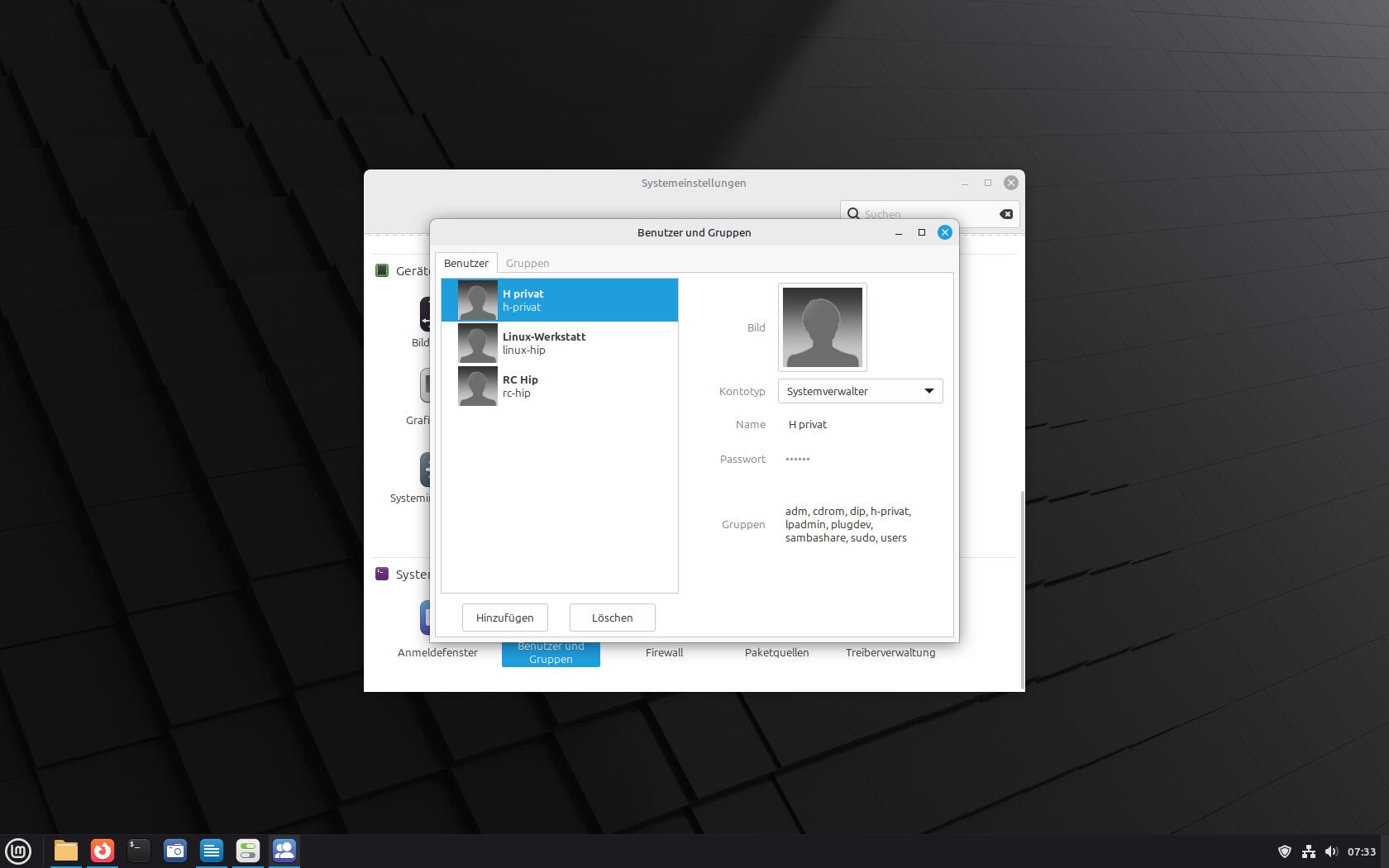
Der Benutzername (Bild gelb markiert) ist der eigentliche 'username' und Anmeldename im System.
Der Name (1. Zeile [Bild: links bei Benutzern] bzw. im GUI-Textfeld "Name") ist nur eine Zusatz-Info und nicht systemrelevant. Im Linux-System heißt die dt. Bezeichnung Name original "GECOS name".
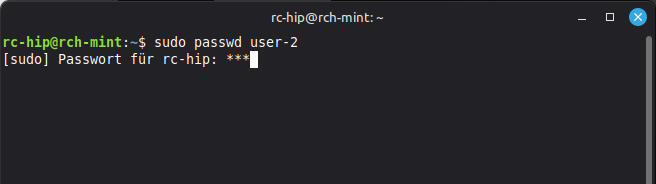
Diese Passworteingabe wird noch mit Sternchen cachiert.
>> ENTER drücken.
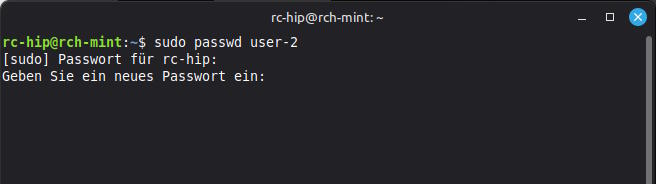
Bei dieser Passwort-Eingabe wird nichts angezeigt/ausgegeben! Nicht einmal, dass etwas eingegeben wurde ;-)
>> ENTER drücken.
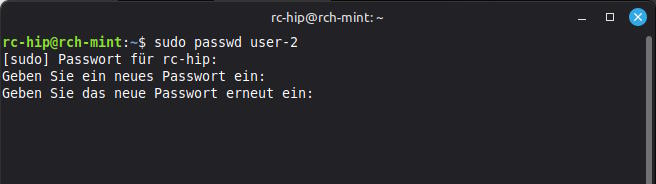
Auch bei dieser Passwort-Eingabe wird nichts angezeigt/ausgegeben!
>> ENTER drücken.
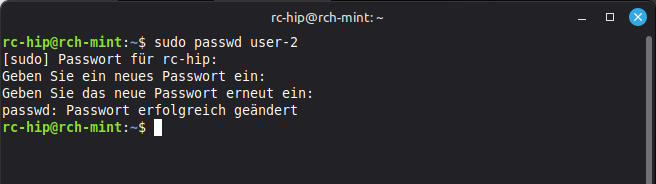
Warum wird bei der Eingabe das Passwort nicht angezeigt? Nicht einmal irgendwas?
Das war in div. Linuxen mal eine Sicherheits-/Design-Entscheidung aus Urzeiten. Aus Sicherheitsgründen zum Schutz vor 'Lauschangriffen', sodass niemand erahnen konnte, wie viele Zeichen und oder gar welche. Mittlerweile wird in Linux Mint zumindest für jeden Zeichen-Tastendruck beim Admin-/'root'-Passwort ein Sternchen ausgegeben.
Aber bei der 2-maligen Eingabe des neuen Passwortes für Benutzer ist immer noch das gute alte Linux-Nichts zu sehen ;-) ... eine Linux-Eigenheit des ursprünglichen Sicherheitskonzepts gegenüber Windows.
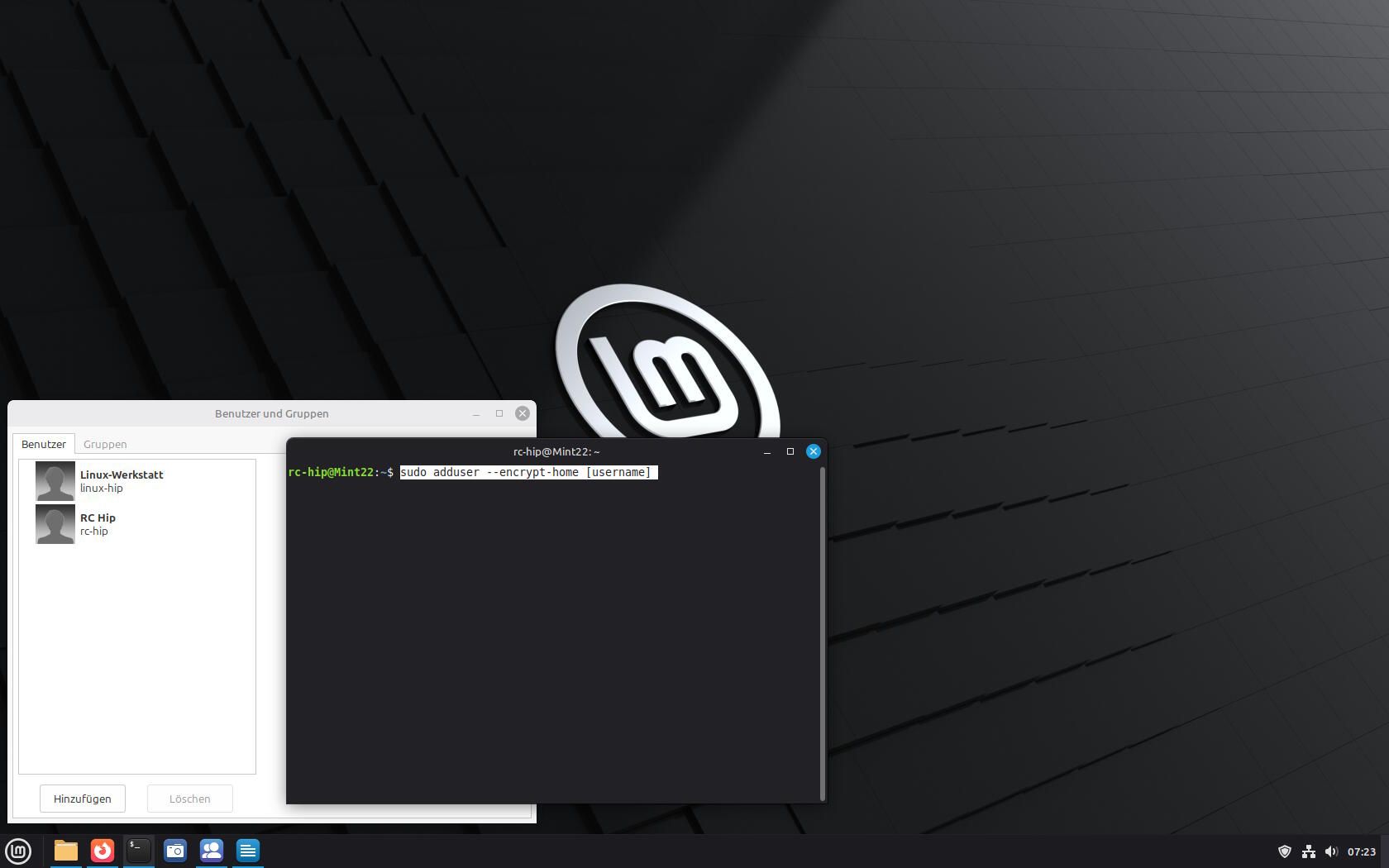
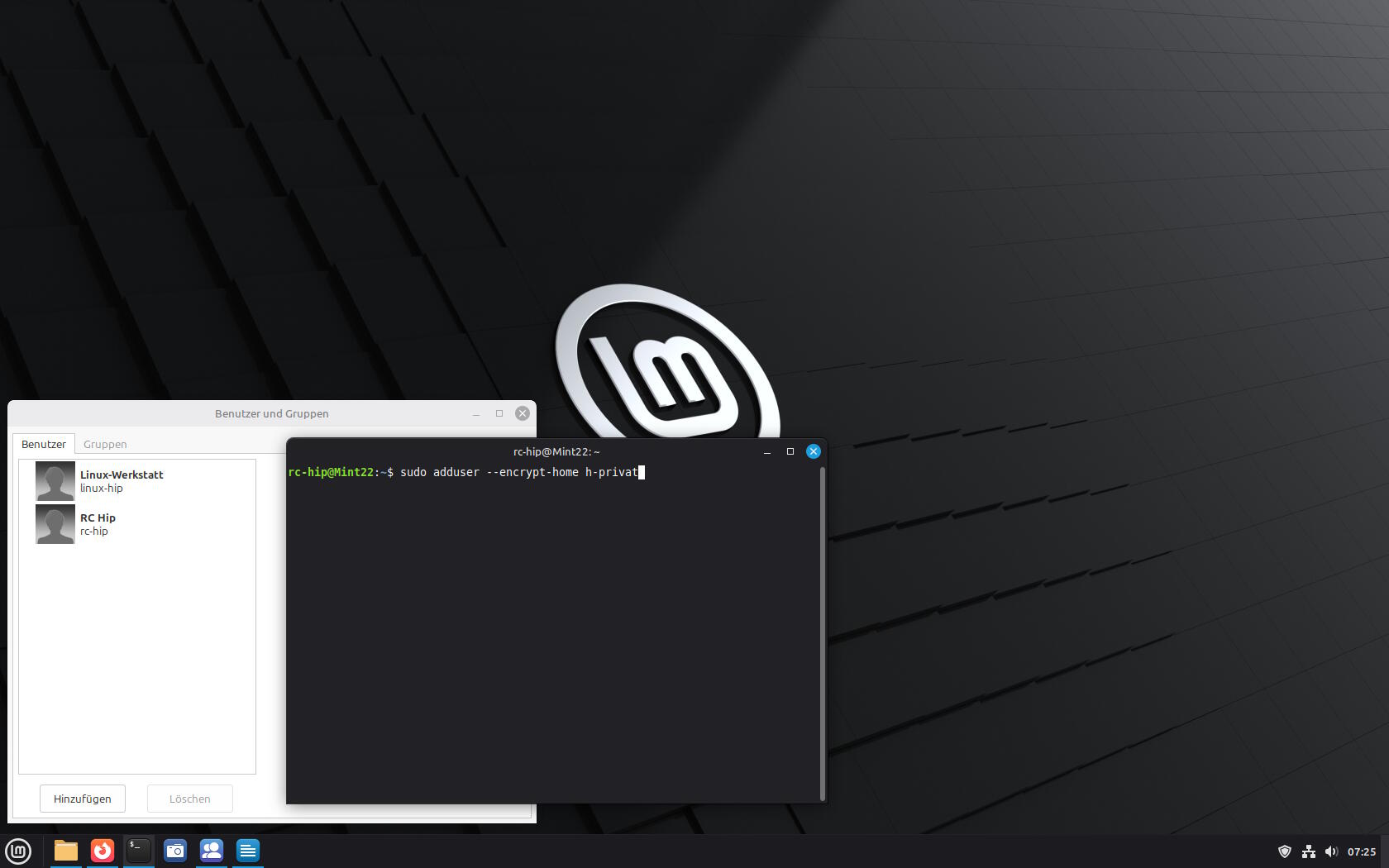
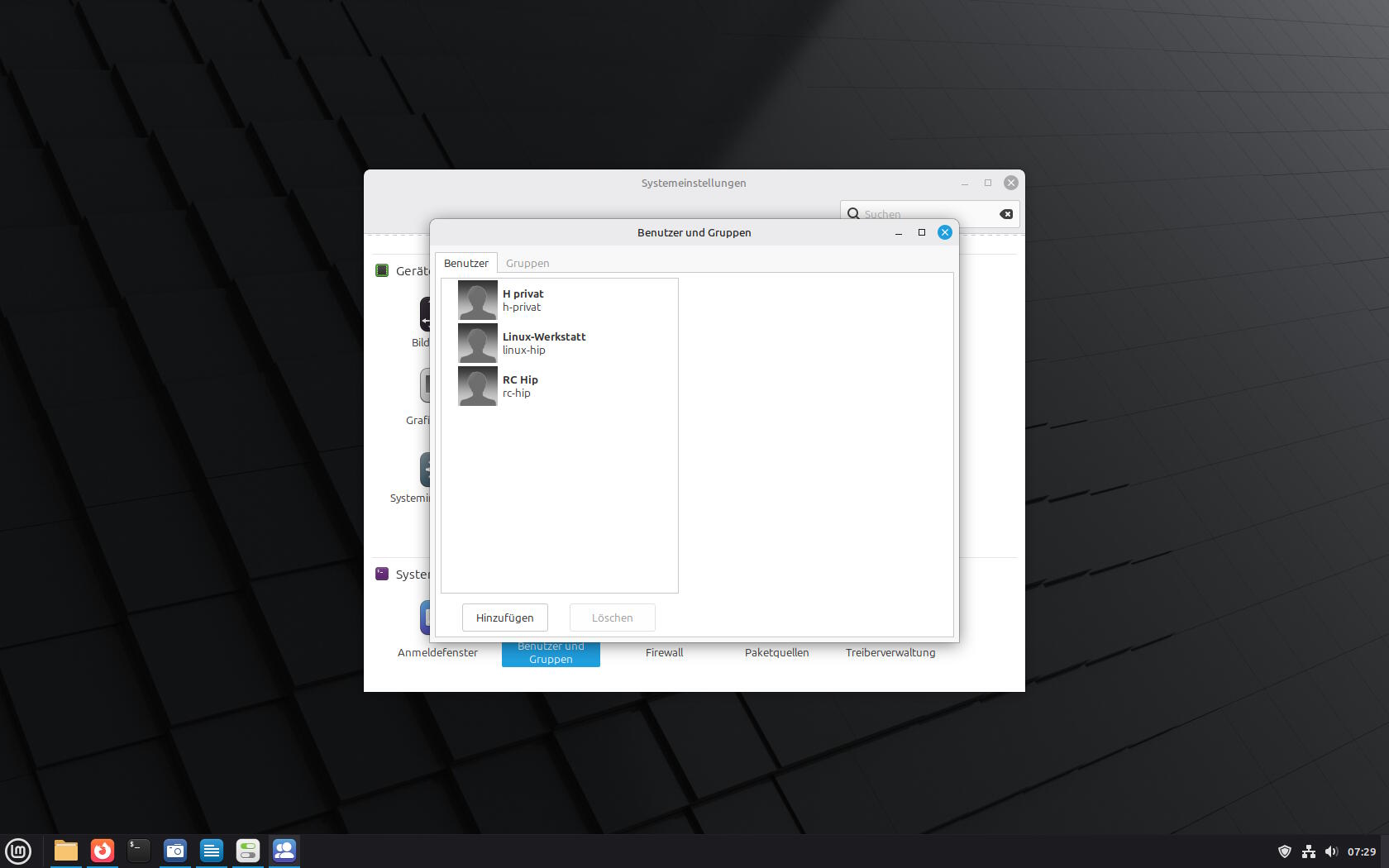
Verschlüsselten Benutzer anlegen
Kurz zur Info: NUR per Terminal-Command möglich! Wie nutzen? => copy/paste ;-)sudo adduser --encrypt-home [username] <= "[username]" ersetzen durch eigenen!
Bedeutet für dieses Beispiel:sudo adduser --encrypt-home h-privat
[III] Special Zusatzinfo | Fortgeschritte
Generell für (fast) alle Linux nutzbar:
Terminal Commands | Beispiele
Optionen passwd
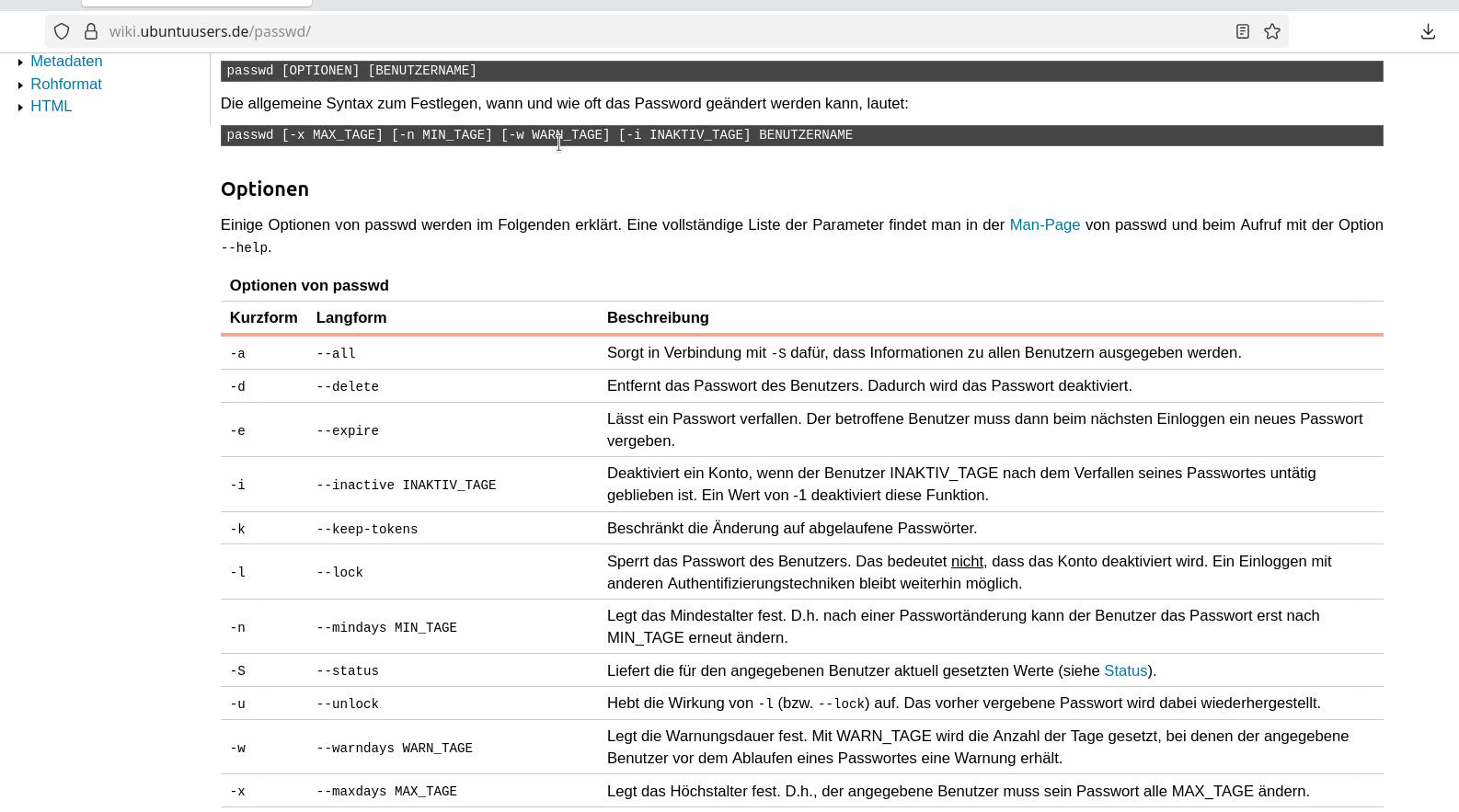
In der UU-Wiki (ubuntuusers.de) gibt es detaillierte Infos, so z.B. welche Optionen es zum Terminal-Befehl passwd gibt.
Niemand muss solche Befehle auswendig lernen. Man muss nur wissen, wo man sie finden kann, sofern man sie denn überhaupt je einmal brauchen sollte ;-)
Zumindest sollten alle einmal gesehen haben, was mit Terminal-Commands so alles möglich wäre.
Was sind "Man"-Pages?
"Man" Abk. für Manual, zu dt.: Anleitung. Das sind meistens KEINE Kurz-Anleitungen, sondern tatsächlich sehr ausführliche Informationen zur Nutzung von Befehlen, Systemaufrufen, Bibliotheksfunktionen, Dateiformate, Administrationsbefehle und weiß der Kuckuck noch zu was allem ...
Siehe Beispiel passwd: manpages.debian.org
Ein gutes Beispiel für unser Motto: "Wir ignorieren, was wir nicht brauchen." ... solange, bis wir es einmal brauchen ;-)
Infos zu allen möglichen Optionen:
Debian Manpage (Deutsch) adduser / addgroup
Ubuntu Manpage (Englisch) adduser / addgroup
Die Standards:
- Neuen Benutzer anlegen:
adduser [...]
Special & Hinweis:
Datei passwd
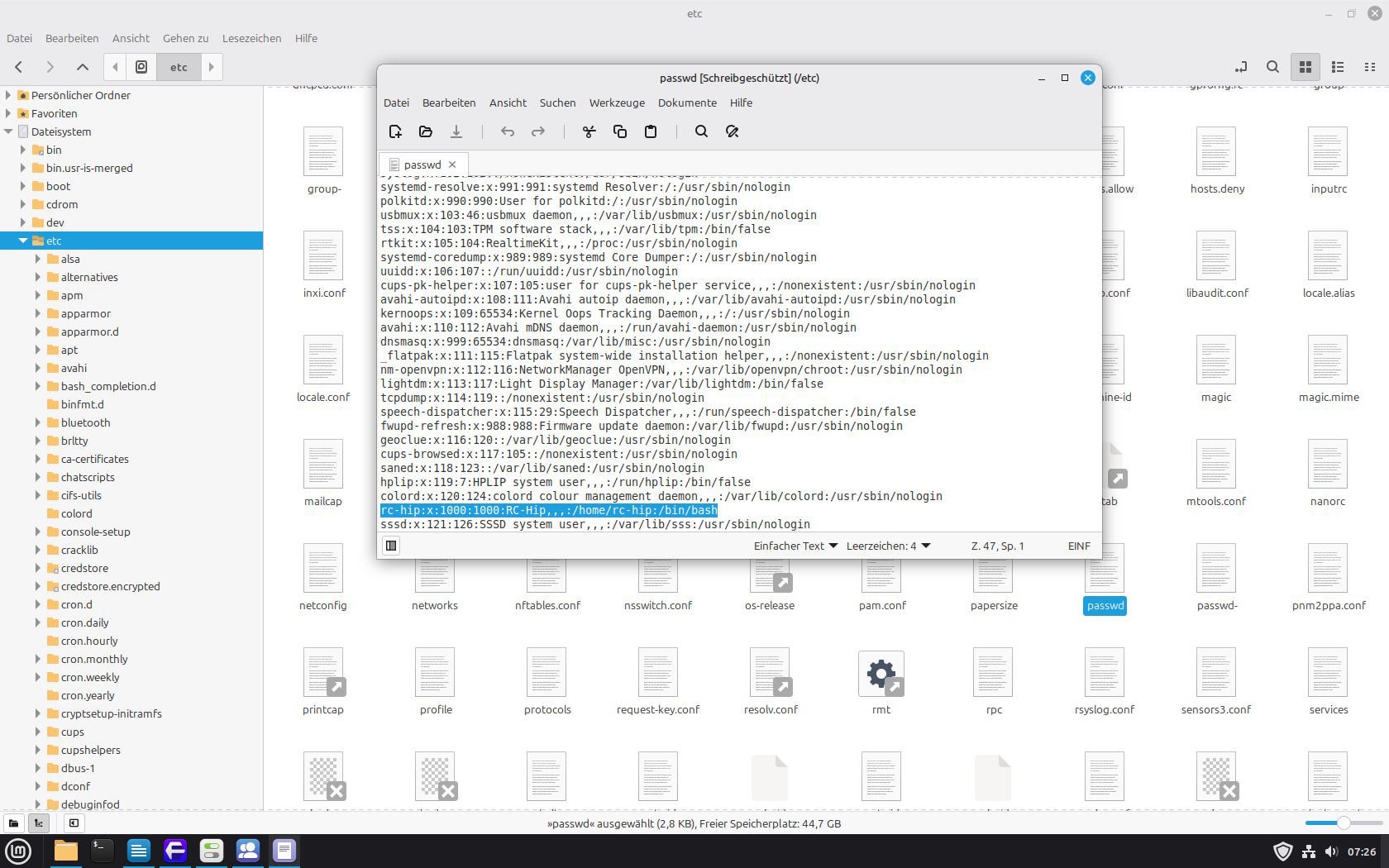
Pro Benutzer 1 Zeile. Blau markiert: Der Benutzer "rc-hip" mit den 7 Einträgen/Positionen.
Über die Datei passwd (im Systemordner: /etc ) sind erste Detail-Angaben zu jedem Benutzer gespeichert. So auch der 'username' (Pos#1) und 'GECOS name' (Pos#5).
Anhand dieser Datei kann auch relativ einfach festgestellt werden, ob sich z.B. 'Angreifer von außen' schon einen Benutzer-Account anlegen konnten. Denn ohne eigenen Benutzer-Account (mit root-Rechten) ist es sehr schwierig, auf dem System unbermerkt Mal-/Spyware zu platzieren und laufen zu lassen. Andere Einfallstore sind unsichere Webbrowser bzw. Software-Downloads aus unsicheren Quellen [...] oder auch Zugang über den eigentlichen System-Admin.