

Online-Support: Fernhilfe durch Fernwartung | Remote Access
Rustdesk
Das RC-Hip betreibt einen eigenen Rustdesk-Server, worüber eine dateschutz-konforme Fernhilfe ("Fernwartung") gewährleistet ist, ohne externe Drittserver nutzen zu müssen. Rustdesk ist Open-Source und läuft beim RC-Hip völlig autark auf einer lokalen Instanz selfhosted (= "eigener Server").
Rustdesk ist vergleichbar mit bekannter proprietärer Software (z.B.: Anydesk, Windows Teamviewer,... ), aber mit maximal möglichem Datenschutz & Komfort.
Rustdesk: Das erste Mal 2 PCs miteinander verbinden?
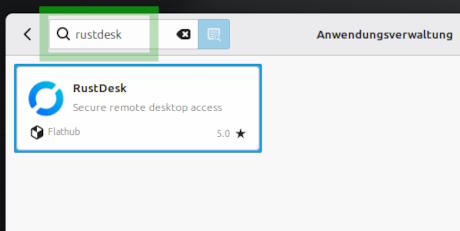
Linux Mint > Anwendungen > Rustdesk suchen > Installieren
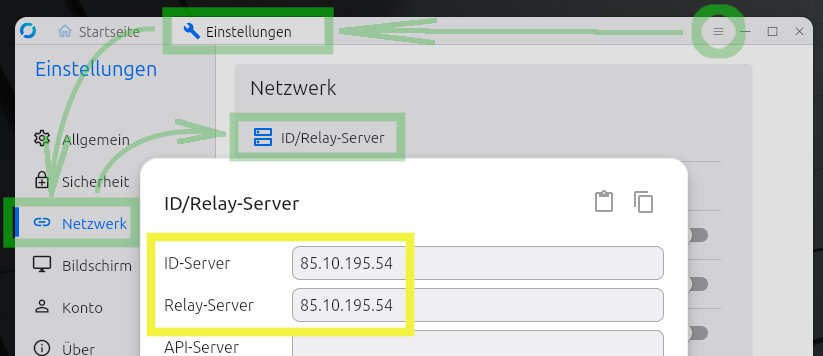
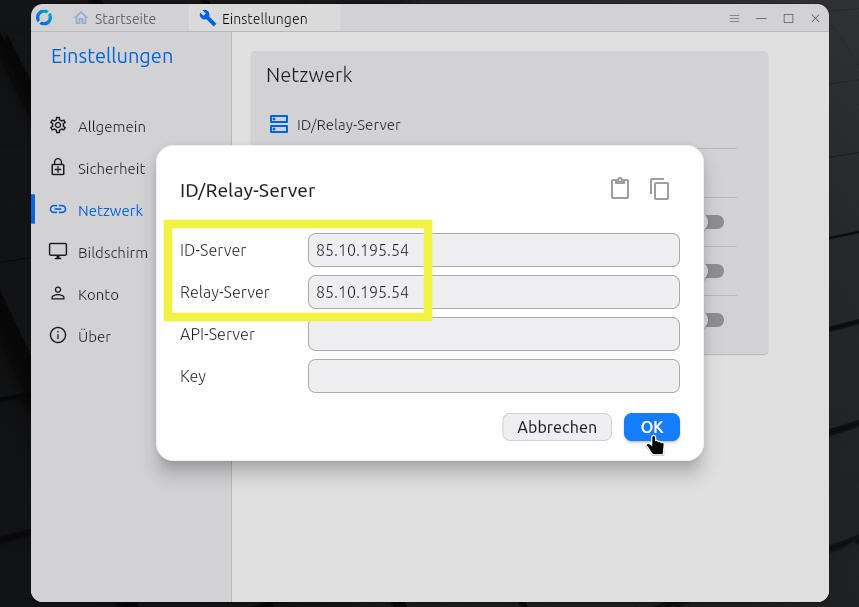
IP-Adresse eingeben & speichern
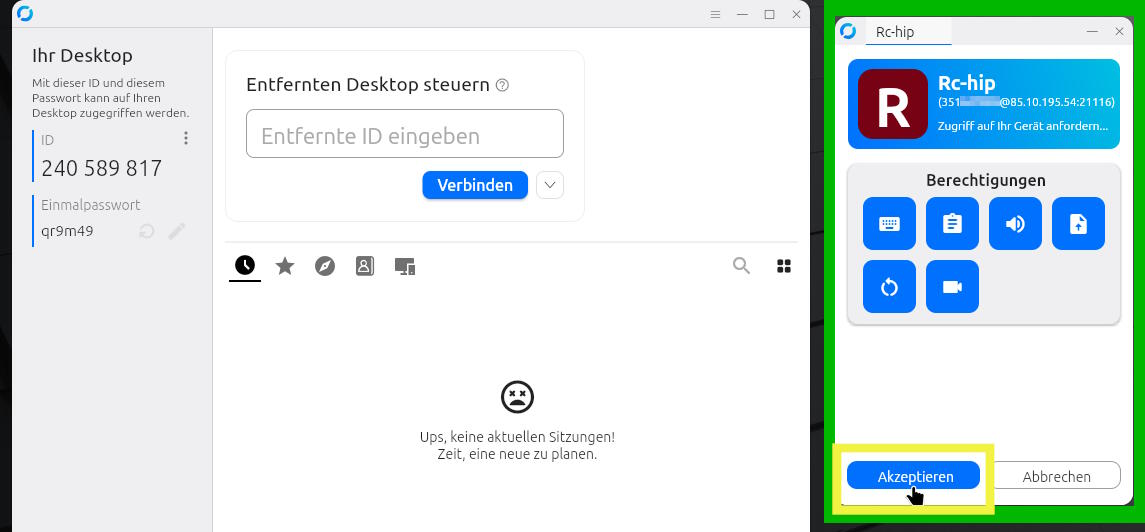
Mit Klick auf "Akzeptieren" Verbindung freischalten.
Kurzfassung 4 Einzelschritte:
- Rustdesk-Client Installation ⮟
- Server-Adresse speichern (Einstellungen) ⮟ Ersteinrichtung
- Rustdesk-ID weitergeben an Supporter für:
⇒ Kontaktaufnahme / Anklopfen - Anfrage-Fenster: Akzeptieren
⇒ Der Anfrage wird zugestimmt und die Verbindung freischalten.
Weitere Infos:
Speziell in diesem Bereich gibt es oft missverständliche Beschreibungen, oder sogar mehrere Bedeutungen für 1 Wort (z.B. Client).
Deshalb die Begriffe kurz erwähnt, die wir hier auf der Webseite und unserem Linux-/OpenSource-Forum verwenden:
- Der fernwartende PC: Helfer/Supporter oder Support-PC [Client-1]
- Der PC, der ferngewartet wird: Remote-PC [Client-2]
Den Begriff "Client" nutzt Rustdesk u.a. auch in div. Anleitungen für den fernwartenden PC, aber im allgemeinen Sprachgebrauch ist der Client eigentlich die Software. Jede Fernwartungs-Software hat ihre eigenen Software-Clients. (Rustdesk, Anydesk, Windows-Teamviewer, u.a.)
Andere nennen diese Software-Tool einfach nur App. Ist es software-spezifisch eine App? Nicht wirklich - aber im allgemeinen Sprachgebrauch schon. Belassen wir es mal so, wie es ist.
Wir nennen hier die installierte Rustdesk-Software zur Fernwartung: Client(Korrekt wäre eigentlich "Remote Control Client").
Genauso wie ein E-Mail-Programm eigentlich E-Mail-Client genannt wird, oder in Matrix die Chat-Software tatsächlich präzise stringent Clients.
Und hier die Antwort auf eine Frage, die bereits gestellt wurde: Kann ein PC mit Anydesk-Client auch per Rustdesk-Client ferngewartet und genutzt werden?
Nein.
Rustdesk-Client installieren
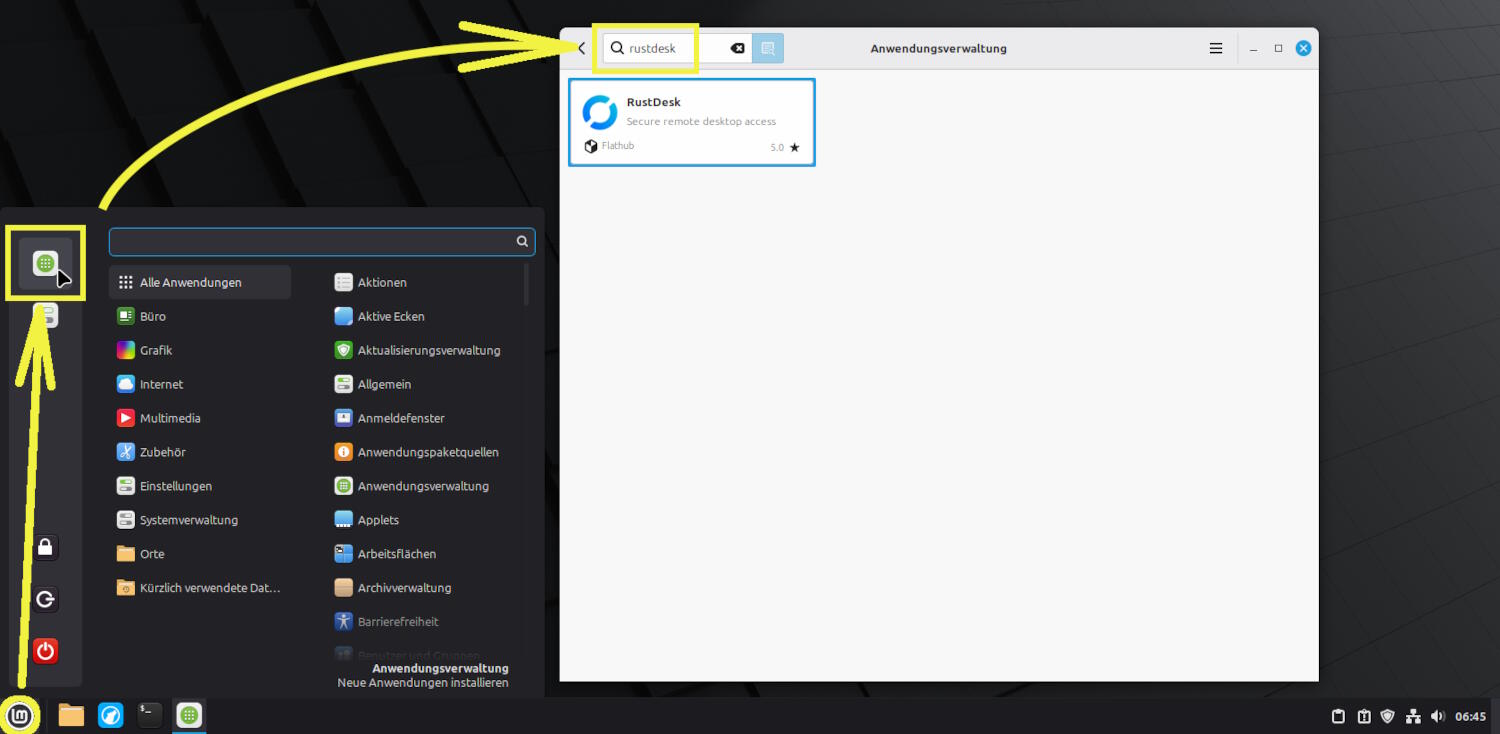
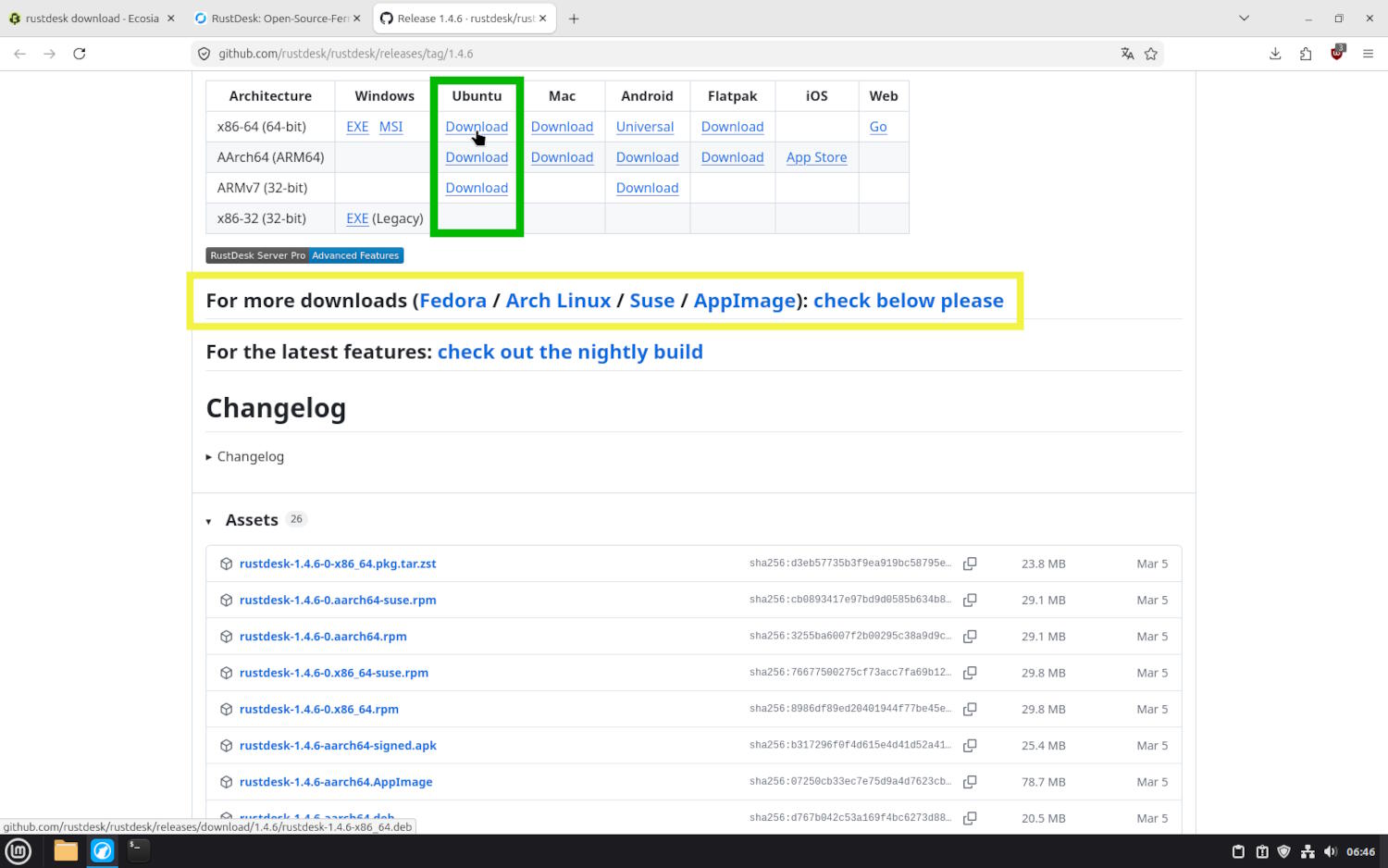
In Linux Mint könnt ihr den Rustdesk-Client über die (1)Anwendungsverwaltung als Flatpak bequem installieren.
Oder: (2) .DEB-Paket von der offiziellen Download-Seite (Github) downloaden & installieren. Da gibt es auch ein (3) AppImage.
Auf der Github-Download-Seite findet ihr auch alle Prüfsummen zu jeder Download-Option.
Ersteinrichtung einmalig: nur Server-Adresse speichern
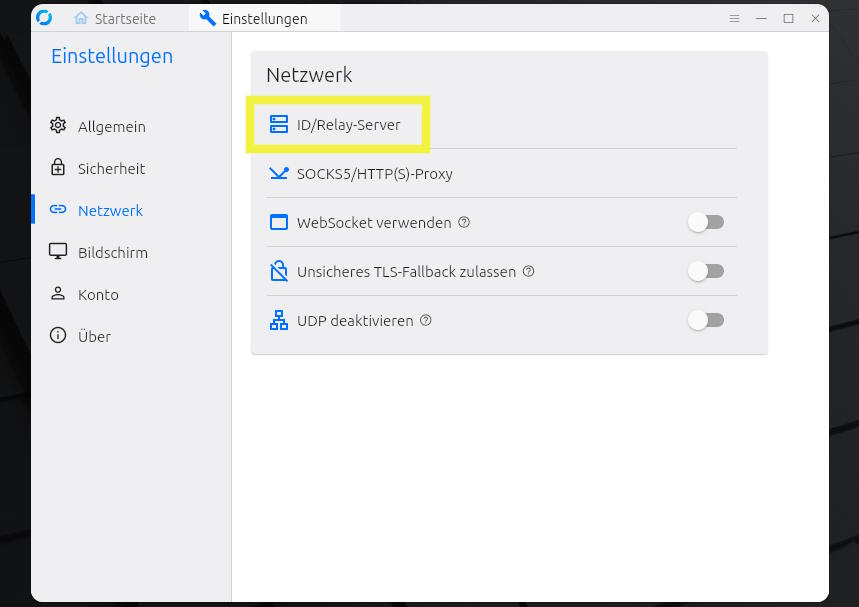
Damit eure Rustdesk-ID gefunden werden kann, müsst ihr nur 1x die IP-Adresse unseres Servers angeben in:
Einstellungen > Netzwerk > ID- & Relay-Server
Das war's dann auch schon. Damit könnt ihr loslegen ;-)
Falls jemand die einzelnen Schritte anschauen möchte - hier alle bebildert erklärt:
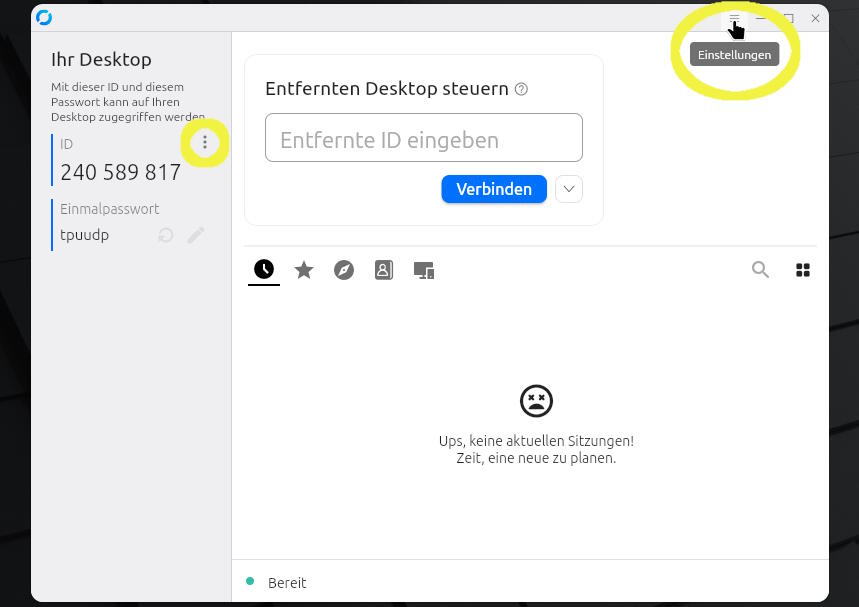
Entweder rechts oben "Hamburger" anklicken, oder bei ID die "Ellis"
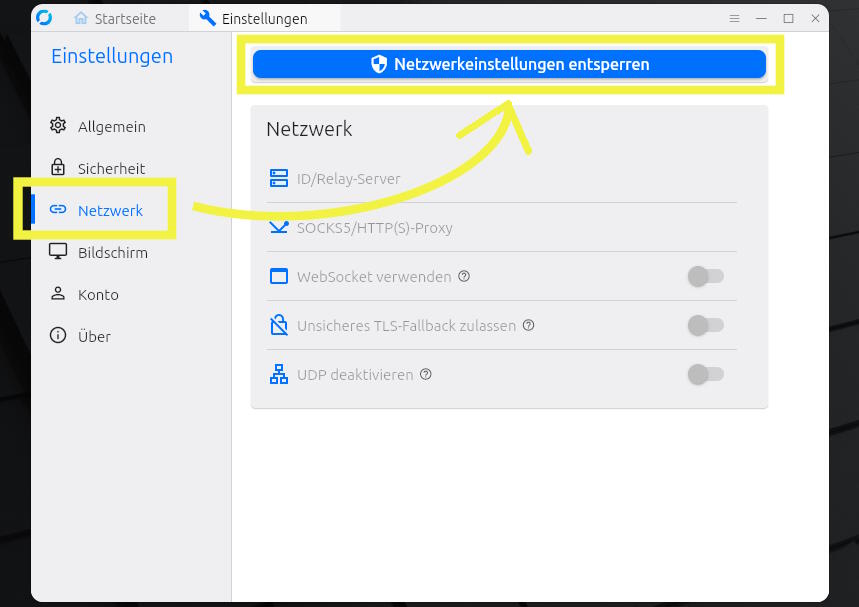
"Netzwerkeinstellungen entsperren" anklicken, danach Passwort eingeben (Linux Admin).
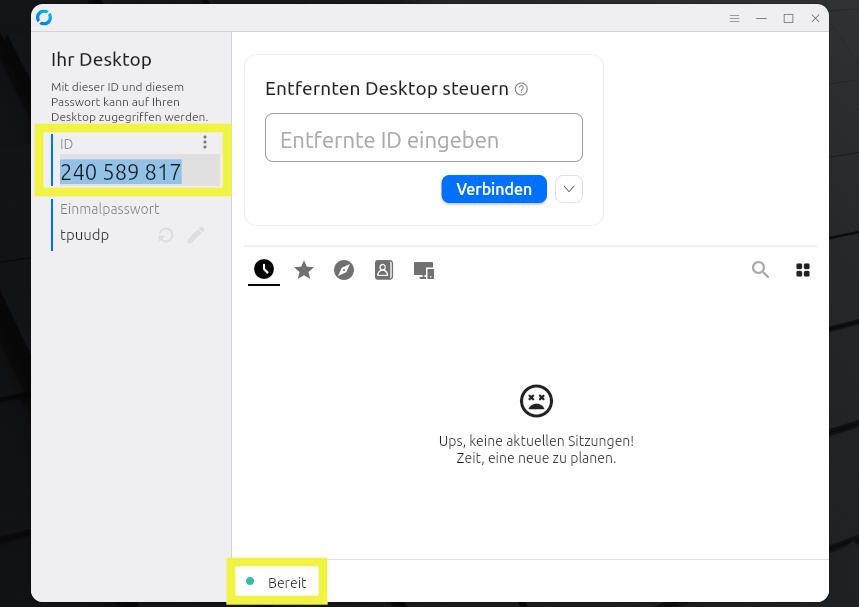
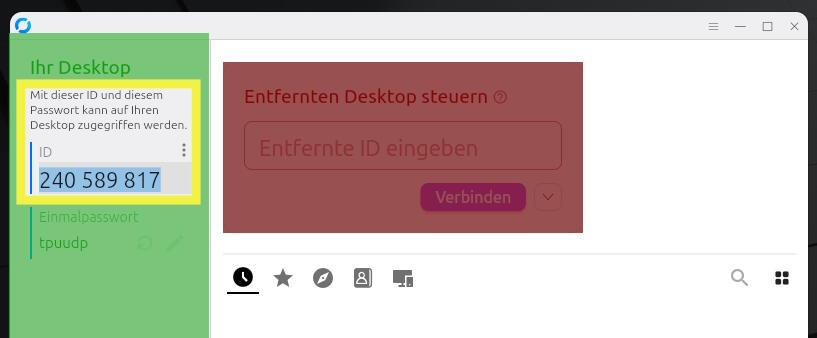
Nun könnt ihr eure Rustdesk-ID weitergeben. Mit dieser ID kann euch die andere Person nun finden und mal anklopfen.
Nutzung | Verbindung 2 Computer
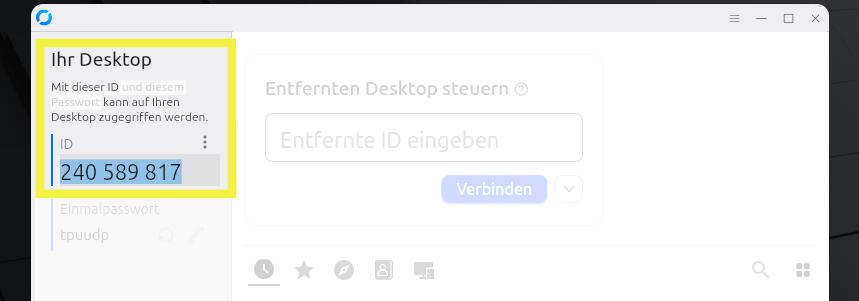
Ihr müsst NUR eure ID an den Helfer/Supporter weitergeben - sonst nichts.
Damit kann der andere PC bei eurem PC mal anklopfen ...
Anfrage 2. Fenster => Aktezptieren
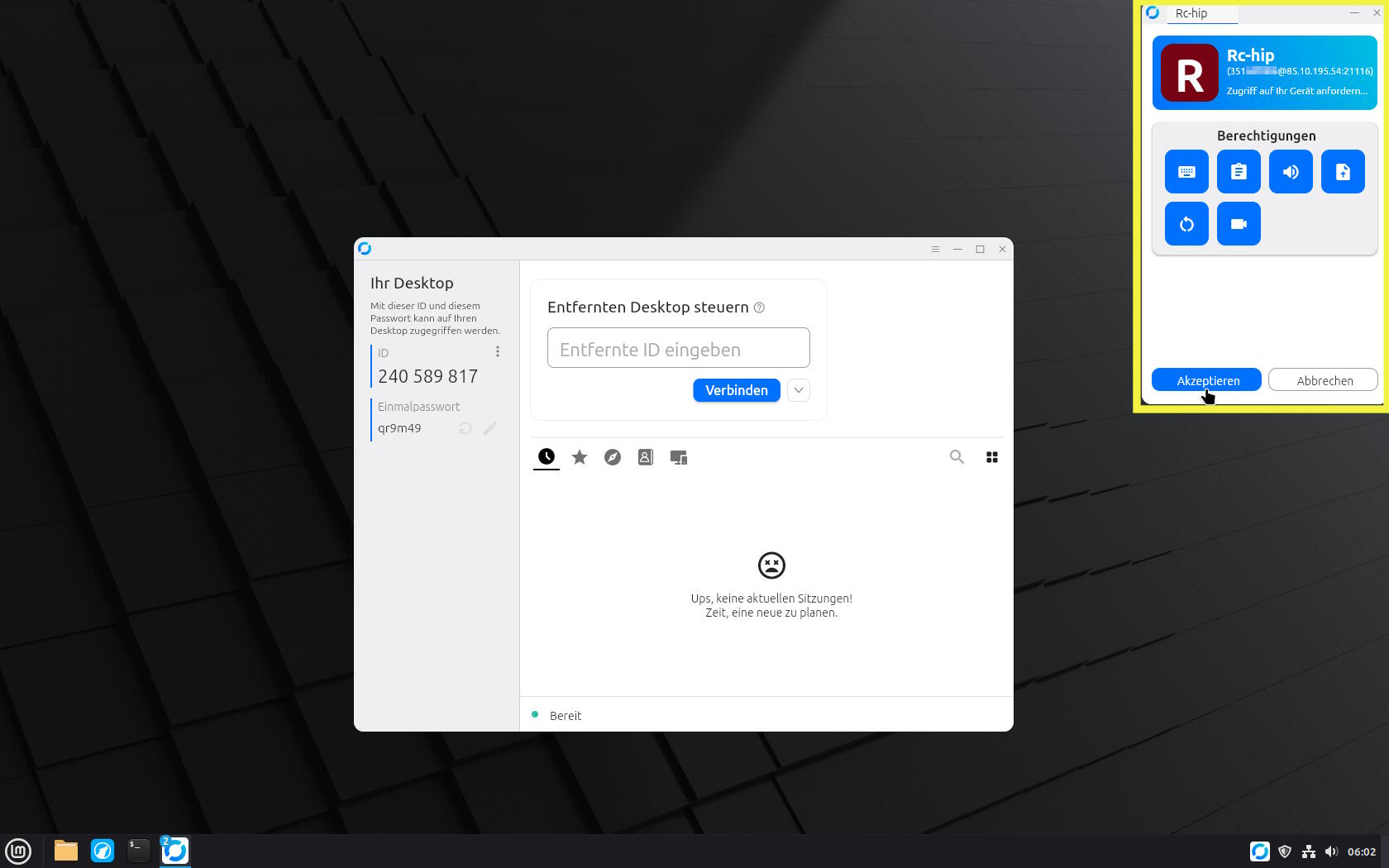
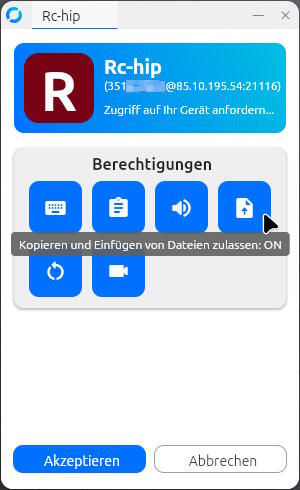
Wenn der Helfer bei sich auf seinem Support-PC unter "Entfernten Desktop steuern" eure ID eingibt und auf "Verbinden" klickt, öffnet sich bei euch ein 2. Fenster rechts oben!
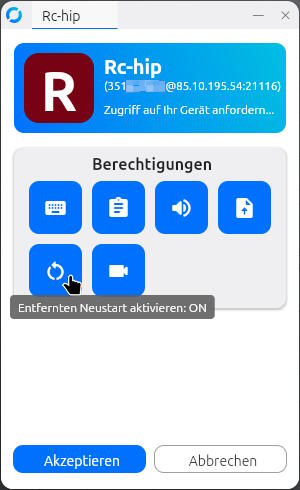
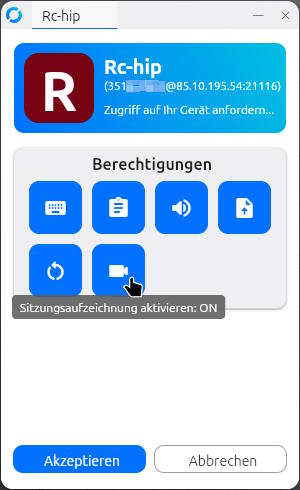
Erst wenn ihr auf Akzeptieren klickt, wird die Verbindung hergestellt. Ihr behaltet weiterhin die 100% Kontrolle über euren eigenen PC, und könnt die Verbindung jederzeit wieder abbrechen. Nur IHR könnt Berechtigungen zuteilen und jederzeit wieder entziehen. Der Helfer (Support-PC) erhält nur ein Bild vom eurem Monitor (Remote-PC): Ihr seht also alles, was der Support-PC auf eurem PC macht.
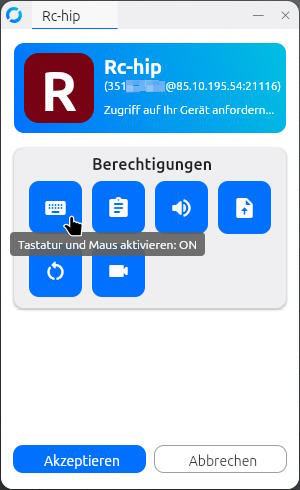
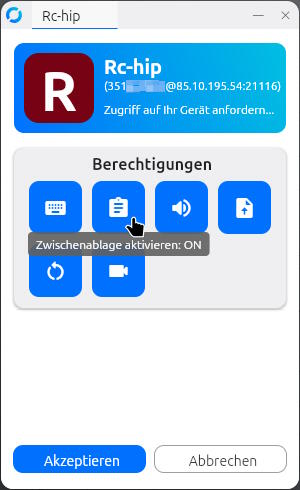
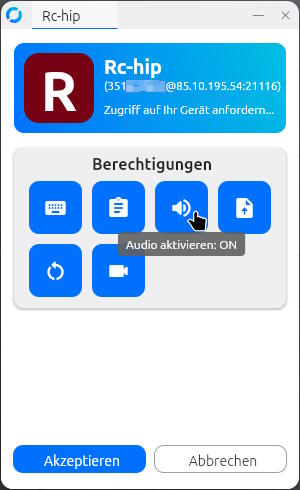
Berechtigungen zuteilen und entziehen
Mit nur 1 Klick auf die Buttons könnt ihr dem Support-PC Berechtigungen entziehen und zuteilen. Es gibt aber noch mehr ...
Jetzt mal die Buttons im 2. Rustdesk-Fenster kurz in Bildern erklärt:
blau = ON = aktiviert
grau = OFF = keine Berechtigung! Diese Funktion kann der Support-PC nicht nutzen, und auch NICHT aktivieren!
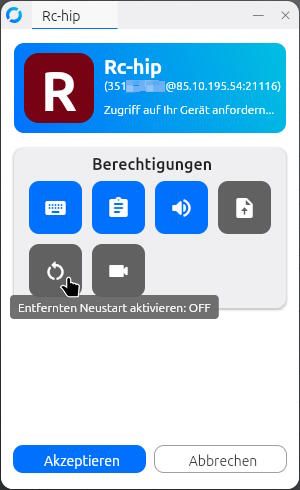
Im Bild 3 Buttons GRAU, bedeutet: Berechtigungen für Support-PC NICHT freigegeben.
Ihr könnt jederzeit während der Fernhilfe mit 1 Klick auf den Button zwischen ON/OFF wechseln.
Weitere Freigaben & Einschränkungen könnt ihr vor Beginn einer Fernsitzung vergeben und einrichten, z.B.: Passwort-Freigabe für Remote-PC, IPv6-P2P, "Linux Headless" (bei Monitorproblemen, bei X11/Wayland-Displayserver-Konflikten,...), LAN-Erkennungen, u.a. ...
Schaut mal in die Rustdesk-Einstellungen. Was diese Einstellungen bewirken oder unterbinden, erklären wir euch im Detail hier bzw. im Forum.
Weitere Details & Zusatz-Infos
Server-Standort: Nürnberg Deutschland.
Hierzu gleich ein Dankeschön an unseren Sponsor Hetzner, der uns diesen schnellen Server zur Verfügung stellt.
Welche Daten werden da gespeichert?Wie werden die 2 PCs miteinander verbunden?Ist Rustdesk sicher? u.a. ...
Der ID-Server speichert temporär zur Rustdesk-ID die dazugehörige IP-Adresse des jeweiligen Computers. Das geschieht, wenn der Rustdesk-Client gestartet wird (bzw. der Vermittlungsdienst läuft). Siehe Fußleiste grüner Punkt und "Bereit".
Wenn der o.e. "Remote-PC" sich mit eurem PC verbinden will (ID z.B. "240 589 817"), wird der ID-Server kontaktiert.
Rustdesk verbindet die 2 PCs dann automatisch DIREKT miteinander => P2P (peer to peer). Die 2 PCs tauschen Daten direkt untereinander aus, und nicht mehr über den Server des RC-Hip.
Der Rustdesk-ID-Server ist in erster Linie also nur der Vermittler, der über die IDs dann 2 PCs direkt verbindet (per IP). Nur wenn diese P2P-Verbindung nicht möglich sein sollte, übernimmt derselbe Server dann die Rolle eines Relay-Servers (als Fallback).
Ein Relay-Server ist nur ein Fallback als Alternative, falls keine P2P-Direktverbindung der 2 PCs aufgebaut werden kann.
Dann laufen sämtliche Aktionen und Daten nicht direkt zwischen den 2 PCs sondern über den RC-Hip-Server in Nürnberg: Aber keine Angst ;-) alle Daten sind verschlüsselt, und können auch nur auf den 2 Endgeräten (also eure PCs) entschlüsselt werden. Niemand könnte mitlesen. Die Sitzungs-Daten der 2 PCs werden nur weitergeleitet und nicht gespeichert - mehr macht der Relay-Server nicht.
Der Nachteil (theoretisch) an einem Relay-Server ist, dass er langsamer als bei P2P wirken könnte, z.B.: Mausbewegungen abgehackt, Fensterfokus zieht langsamer nach, Dateiübertragungen dauern lägern, Screencasts sind schlecht möglich, usw. ...
Sowas ist bei öffentlichen Rustdesk-Servern öfters der Fall, wenn zu viele Relay-Sitzungen gleichzeitig parallel abgehalten werden.
'Theoretisch', weil der RC-Hip-Server NICHT öffentlich ist und sich die parallelen Relay-Verbindungen damit in Grenzen halten. Zudem ist der RC-Hip-Server relativ schnell, sodass der Latenz-Unterschied selbst bei mehreren paralleln Relay-Sitzungen gleichzeitig kaum spürbar sein dürfte.
Der Helfer kann von seinem PC zuhause aus über das Internet den anderen PC z.B. mit seiner Maus und Tastatur fernbedienen.
Damit kann der Helfer den Hilfesuchenden direkt an deren eigenen Geräten vorzeigen, wie etwas gemacht wird - aber auch gleich selber umsetzen.
Beiden sehen dieselbe Bildschirmausgabe. Wenn der Hilfesuchende eine Frage hat, kann der Helfer dies praktisch (per Mausklicks) am eigenen Bildschirm zuhause mit seiner Maus vorzeigen: "Wo muss ich draufklicken, um da hin zu kommen, wo ich hin möchte?", "Wie setze ich was um?", "Wo finde ich das, was ich suche?", u.v.a.
Nutzungszweck für Linux-Einsteiger wäre also persönlich (1) Einschulung, Einzel-Kurs, ...
Nutzungszweck (2) Fehlersuche & Problemlösung:
Wenn erste Probleme & Fragen auftreten, ist es am zeitsparendsten, sich kurzfristig per Remote-Control/Fernwartung zu verbinden. Damit kann sich der Helfer selbst ein Bild machen, und das Problem ev. schon mit wenigen Mausklicks lösen.
Das ist eigentlich auch der Hauptzweck einer Ferwartungs-Software: Eine Schnellhilfe bei Problemen, indem von der Ferne aus Fehler direkt behoben werden.
Bei Rustdesk ist dies sogar per Audio- und Chat-Funktion möglich, sodass sich die 2 Personen auch bequem über den Client unterhalten können. Das einstige parallele Telefonieren gehört damit also der Vergangenheit an.
Der Hilfesuchende (am Remote-PC) hat dabei die 100%-Kontrolle, was der Helfer machen darf und was nicht. Zudem können beide Personen die P2P-Verbindung jederzeit abbrechen. Der Helfer hat dann auch keinen Zugiff mehr auf den Remote-PC.
Normalerweise verbinden sich die 2 Geräte per P2P (Peer to Peer), also ohne Zwischenstation von einem Gerät direkt zum anderen.
Bei dieser P2P-Direktverbindung ist kein weiterer Server beteiligt, und deshalb werden auch keine Daten auf Drittservern verbarbeitet, gespeichert, oder sonst was...
Erst wenn keine P2P-Verbindung zwischen den beiden PCs hergestellt werden kann, wird im 2. Versuch eine Verbindung über den Relay-Server aufgebaut. Erst dann laufen die Daten über den Relay-Server, also über den RC-Hip-Server.
Der RC-Hip-Server dient dabei nur als Vermittler-Relaisstation:
- Die Daten werden im RustDesk-Client #1 verschlüsselt und erst dann verschlüsselt an den RC-Hip-Relayserver gesendet.
- Der RC-Hip-Server leitet die verschlüsselten Daten nur an RustDesk-Client #2 weiter, OHNE dabei etwas zu speichern.
- Erst im Client #2 können die übertragenen Daten entschlüsselt und genutzt werden.
... und in umgekehrter Richtung genauso.
Genau deshalb ist es so wichtig, einen (1.) datenschutzsicheren OpenSource Remote-Client (RustDesk) sowie einen (2.) vertrauenswürdigen Relay-Server zu nutzen.
Denn bei proprietärer Software sowie einem ubekannten Relay-Server kann NICHT gewährleistet werden, was im Hintergrund mit den übertragenen Daten so alles passiert.
Speziell bei einer Fernwartung werden Bilder des eigenen Desktops übertragen - mitunter mit sensiblen persönlichen Daten (Passwörtern & Co.). Dann sollte auch gewährleistet sein, dass diese Daten nicht auf einem zwielichtigen Relay-Server "blöderweise irgendwie hängenbleiben", und ganz zufälligerweise sogar noch mit dem Verschlüsselungs-Key ;-)
Wir vom RC-Hip garantieren hiermit auch, dass keine Daten aus der RustDesk-Nutzung gespeichert speichern.
Weitere optionale Funktionen über Einstellungen einrichten und nutzen
Im Rahmen der endof10-Kampagne werden aucht etliche ältere Laptops und Desktop-PCs betreut, die für den Alltagsgebrauch mit Linux noch sehr gut nutzbar und wunderbar geeignet sind, aber bei Livebild-Übertragungen etwas verzögert wirken. Oder in ländlicheren Gegenden könnte das Internet allgemeiner etwas langsamer und schneller überlastet sein ;-)
Hier folgen erste Tipps, wie bei Latenz-Problemen die Nutzung verbessert werden kann.
Einstellungen VOR einer Sitzung machen
Denn hat sich der Supporter mit dem Remote-PC verbunden, werden die im Rustdesk-Client die Einstellungen im gesperrt.
Damit ist auch gewährleistet, dass diese nicht durch externe Zugriffe verändert werden kann. Wenn ihr wünscht, dass Rustdesk-Konfiguration durch euren Helfer angepasst werden können, müsst ihr das vorher freigeben:
> Einstellungen > Sicherheit (1. Box) Berechtigungen:
⇒ "Änderung der Konfiguration aus der Ferne zulassen" ⇐ Häkchen setzen. Diese Funktion sollte aus Sicherheitsgründen generell deaktiviert bleiben (kein Häkchen setzen).
Linux-Fernhilfe & Problemlösungen
In der Linux-Werkstatt des RC-Hip bieten wir eine Individual-Betreuung & Schnellhilfe ergänzend per Internet auch online an.
Dafür gibt es 2 Optionen:
- per Videokonferenz (BigBlueButton, Nextcloud-Talk, ...) OHNE Fernzugriff auf den eigenen PC
- per Fernwartung mit Rustdesk
Ihr habt Fragen dazu? Ihr wünscht so eine Remote-/Fern-Hilfe für zuhause? Ihr habt kein Linux-Café, keine Linux User Group (LUG), keinen Linux-Dienstleister in der Nähe mit Vor-Ort-Hilfen?
Dann meldet euch doch und schreibt uns eine E-Mail.