

Linux Tipps & Tricks | Mint Cinnamon - Erste Schritte:
Arbeitsflächen
Linux Mint legte von Anfang an großen Wert auf grundlegende Desktop-Funktionalitäten mit einfacher Nutzung. Deshalb sind schon mehrere Arbeitsflächen standardmäßig vorinstalliert und sofort nutzbar. Auf verschiedenen Arbeitsflächen können verschiedene Arbeitsbereiche thematisch übersichtlicher strukturiert an einem Ort zusammengefasst werden.
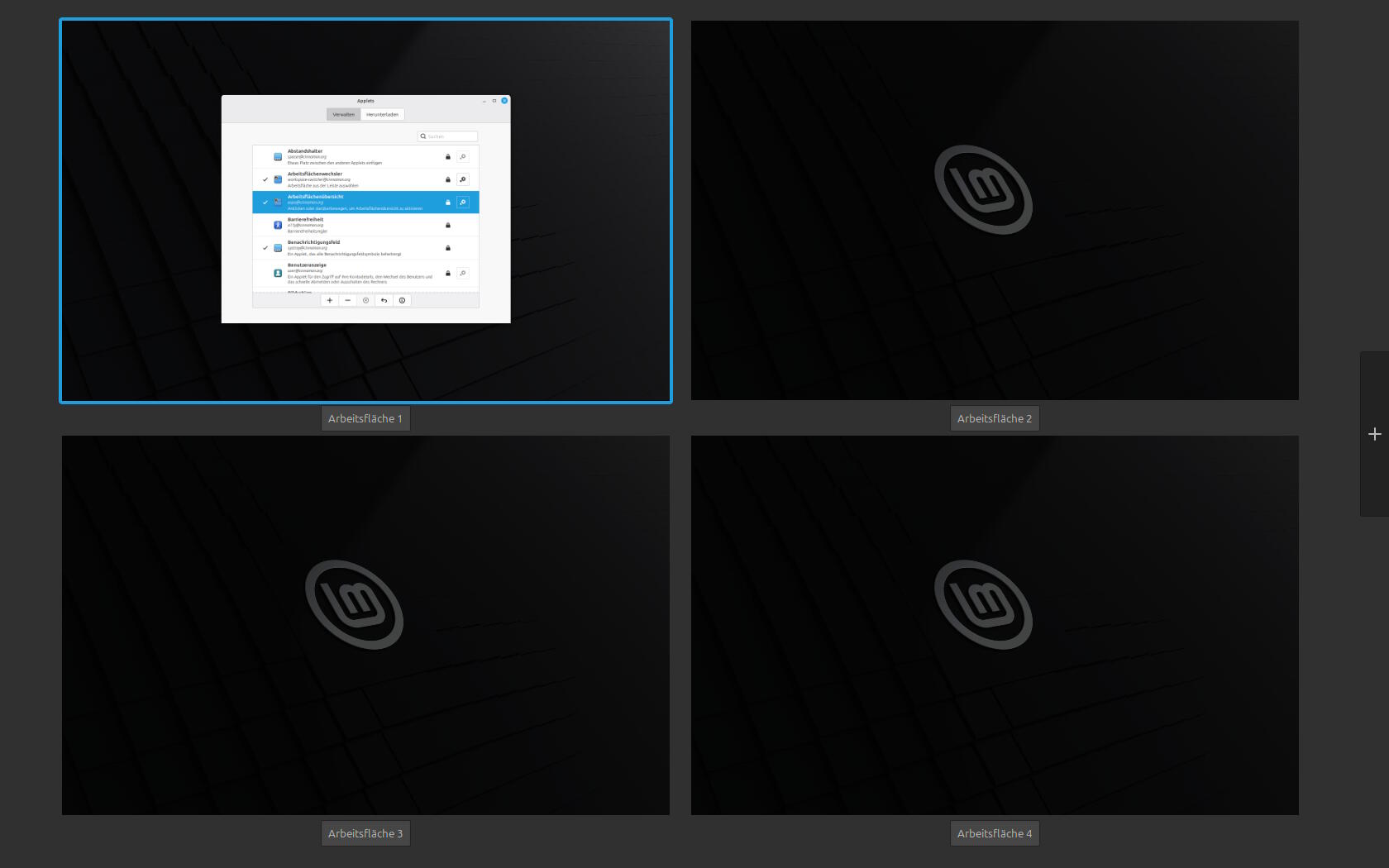
Mit dem Shortcut [Strg] + [Alt] + [Pfeil nach oben] kann die Übersichts- & Auswahl-Fenster aufgerufen werden.
Oder: Applet Arbeitsflächenwechsler aktivieren (wird danach in der Leiste angezeigt).
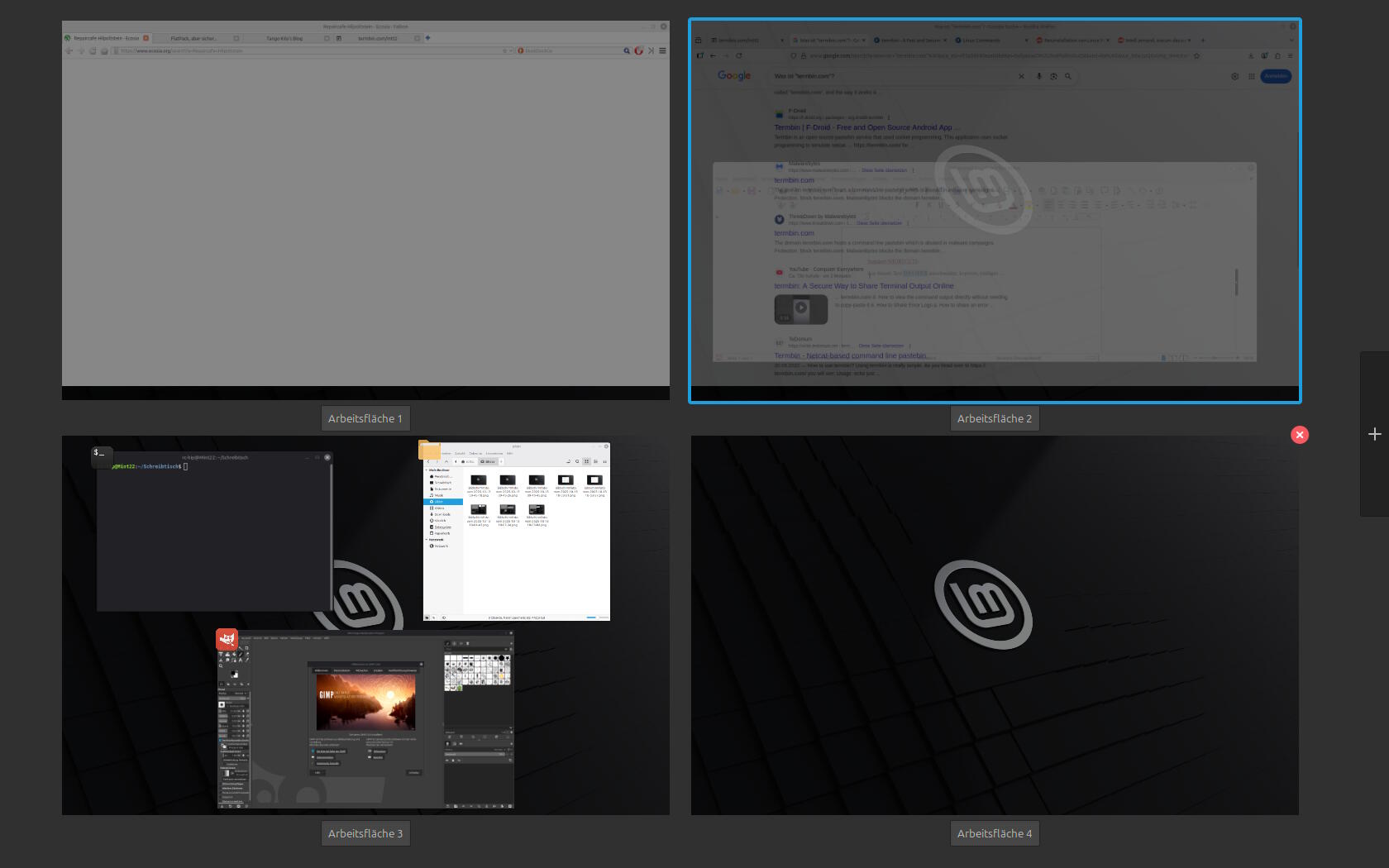
Die akteulle Arbeitsfläche ist BLAU umrandet. Mit Klick auf die gewünschte Arbeitsfläche wird sie geöffnet.
Oder mit Pfeiltasten zur gewünschten Arbeitsfläche navigieren, und dann Enter drücken.
Oder einfach per Shortcuts (direkt aus aktivem Desktop):
[Strg] + [Alt] + [Pfeil rechts]: zur nächsten Arbeitsfläche
[Strg] + [Alt] + [Pfeil links]: zur vorherigen Arbeitsfläche
[Esc]: Fenster schließen
Hinzufügen & Löschen von Arbeitsflächen
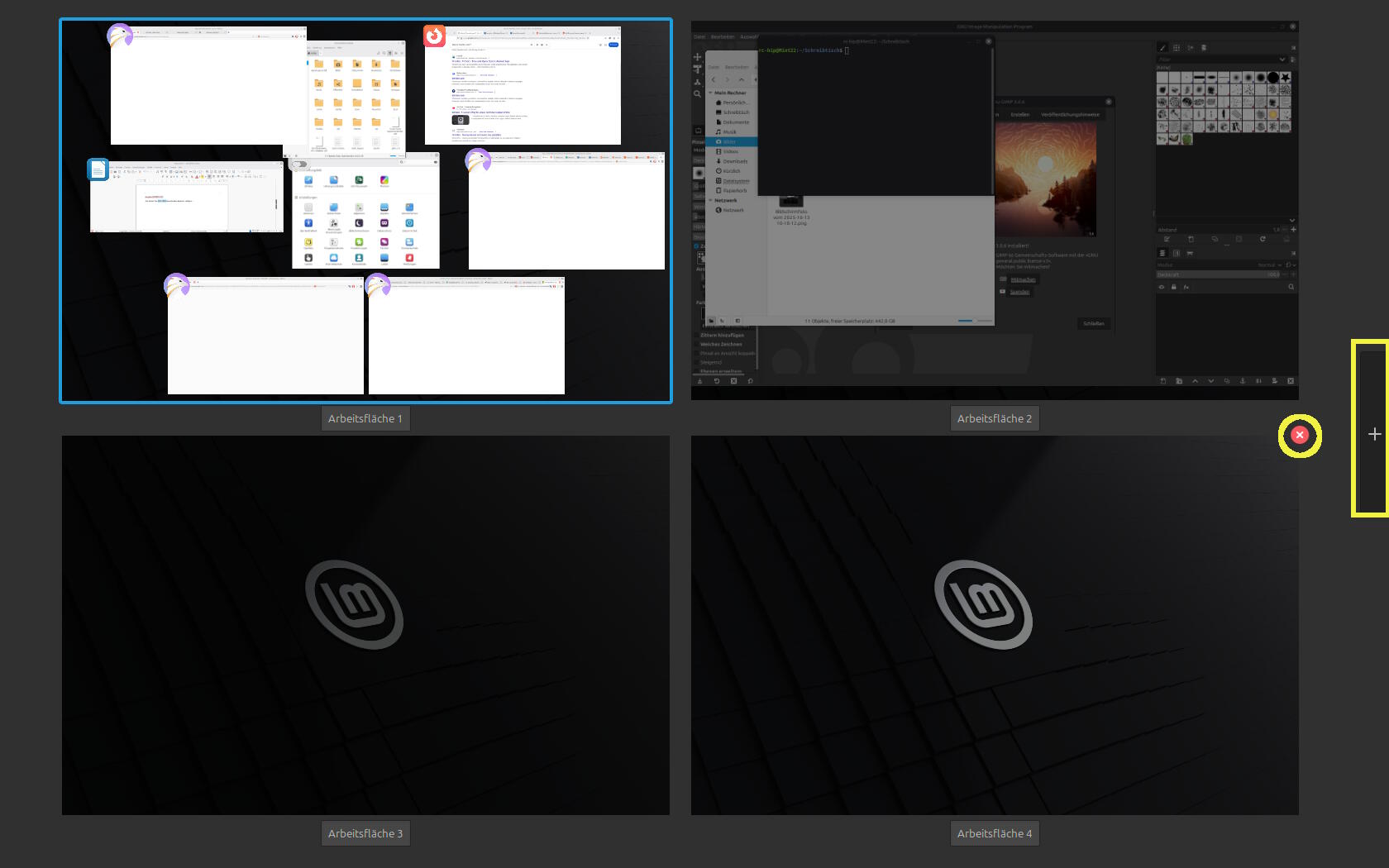
Zum Hinzufügen einer neuen leeren Arbeitsfläche den Button "+" anklicken.
Zum Löschen einer Arbeitsfläche: Rotes "X" klicken. Sollte versehentlich die falsche Arbeitsfläche geschlossen werden - kein großes Problem - die darin geöffneten Anwendungen werden in die Arbeitsfläche davor verschoben.
Shortcuts (nur für dieses Fenster):
[+]: weitere Arbeitsfläche hinzufügen
[Entf]: Arbeitsfläche löschen (bei aktiver Auswahl; blauer Rahmen)
Anwendung verschieben (auf andere Arbeitsfläche)
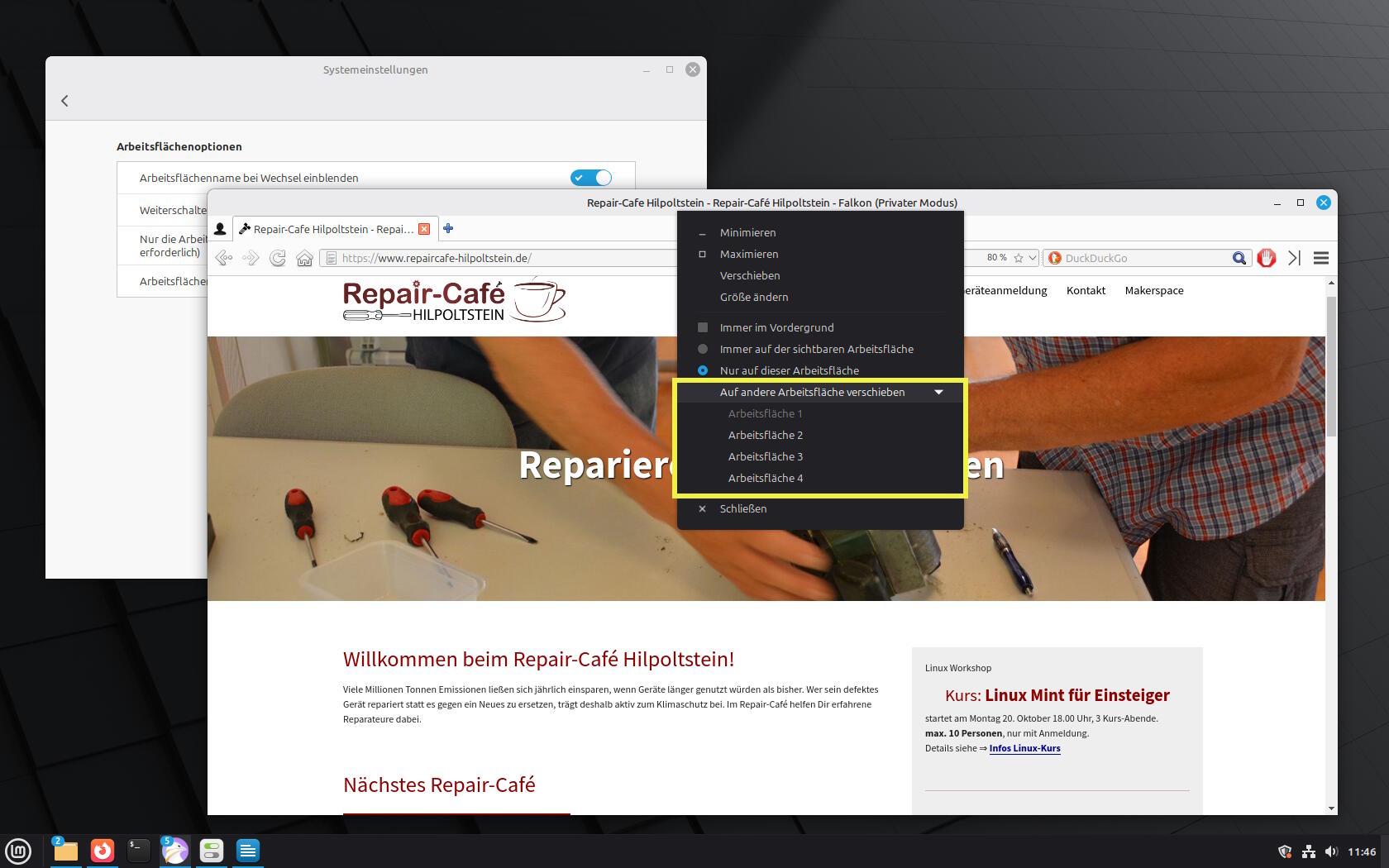
Rechtsklick in die Titel-Leiste der Anwendung >> "Auf andere Arbeitsfläche verschieben" anklicken >> Dropdown-Menü öffnet sich: Gewünschte Arbeitsfläche anklicken.
Shortcuts (bei aktiv geöffnetere Anwendung):
[Strg]+[Alt]+[Shift]+[Pfeil rechts]: in nächste Arbeitsfläche
[Strg]+[Alt]+[Shift]+[Pfeil links]: in verherige Arbeitsfläche
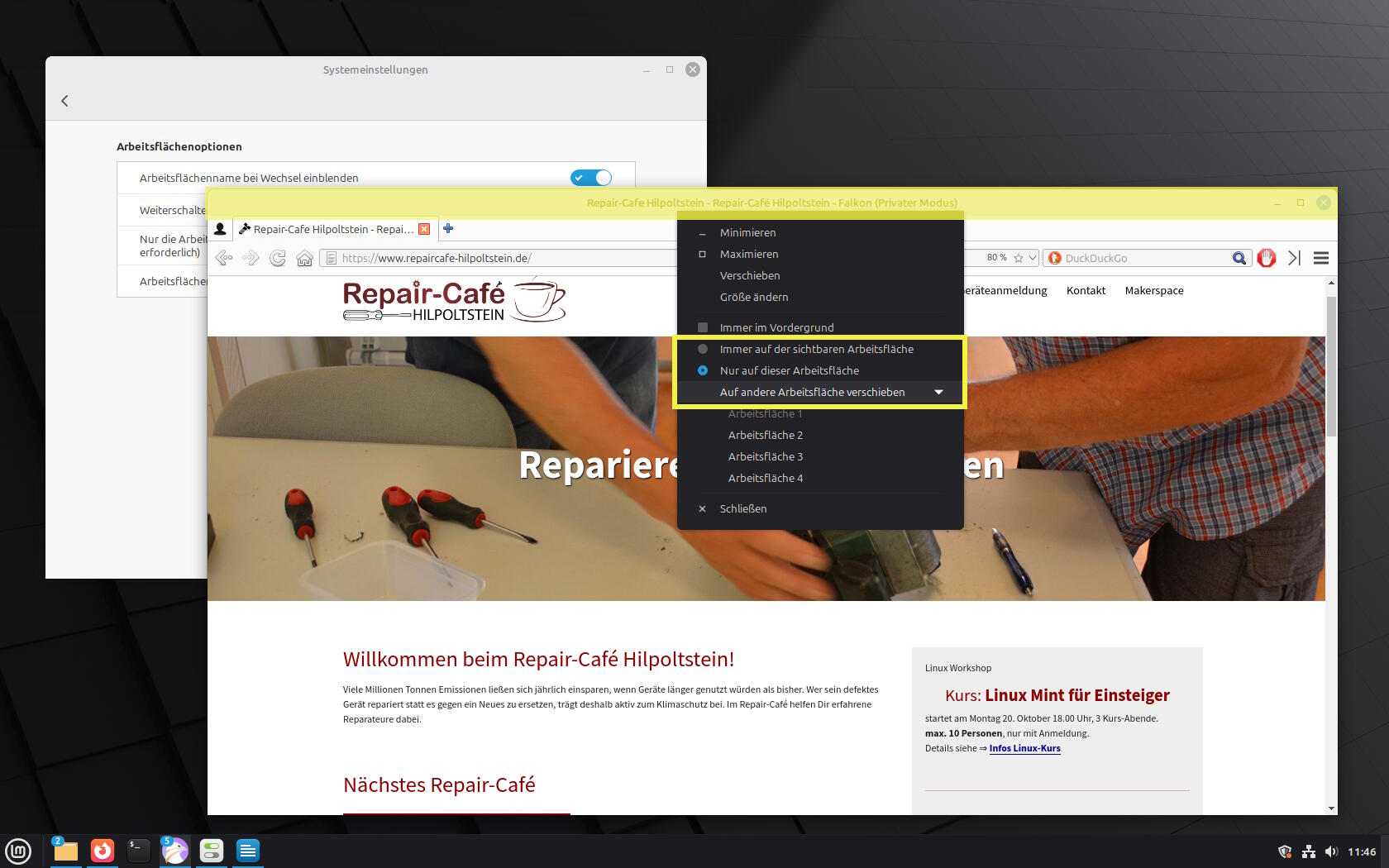
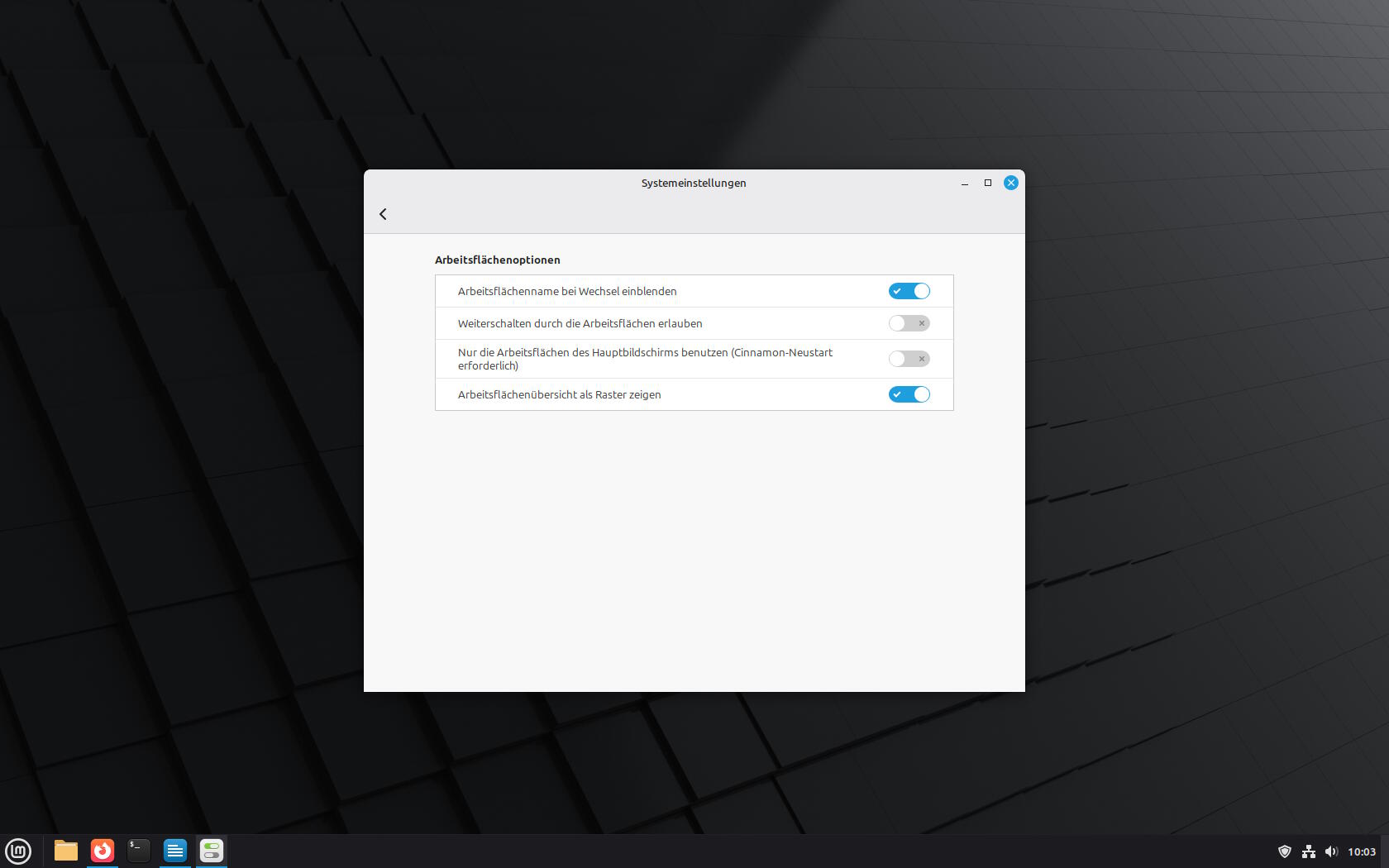
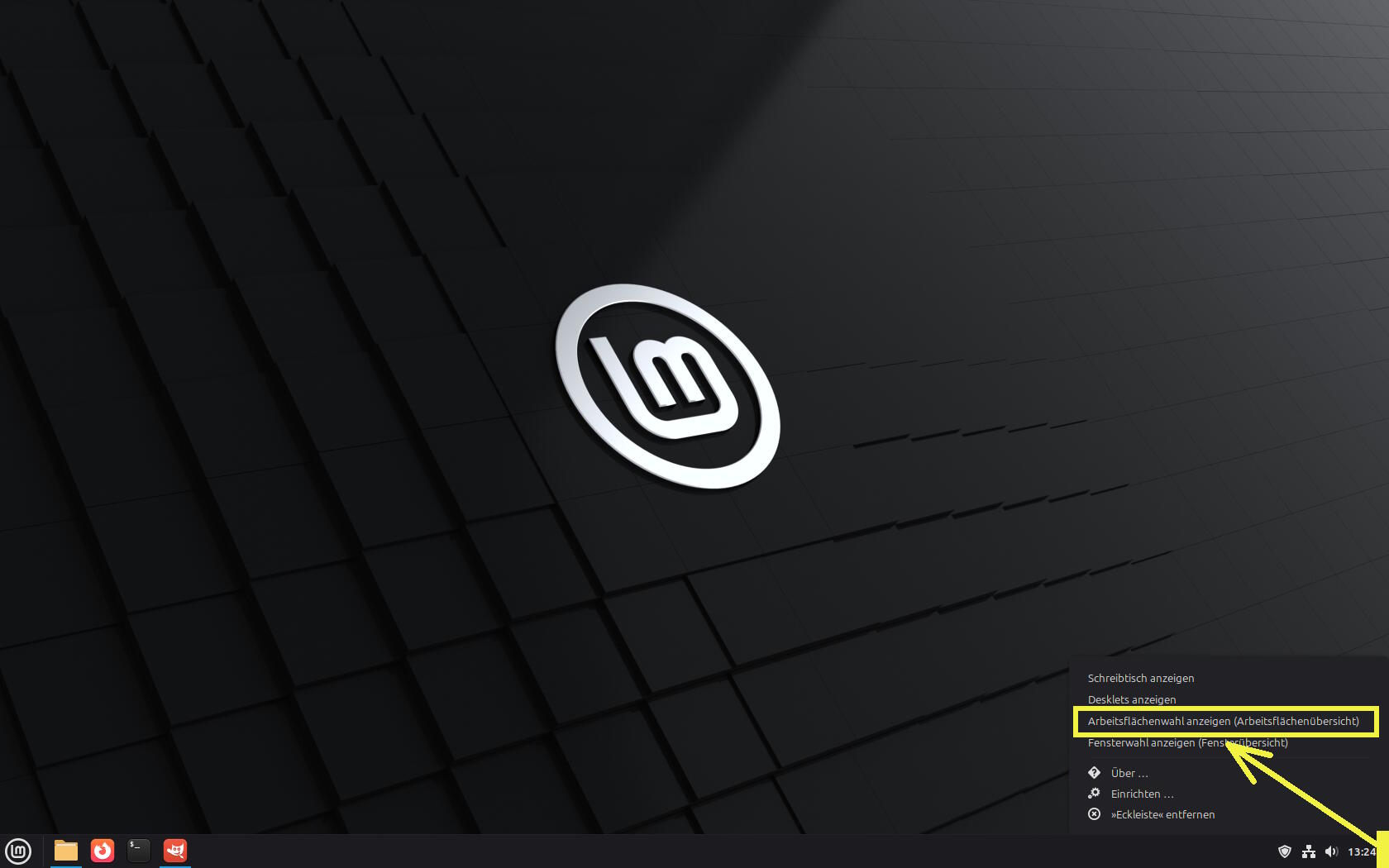
Einstellungen weitere Optionen
Applet Arbeitsflächenwechsler aktivieren
Wer lieber einen optischen Überblick behalten und die Arbeitsflächen mit 1 Mausklick (oder per Mausrad) wechseln möchte, kann das Applet Arbeitsflächenwechsler hinzufügen. Wie?
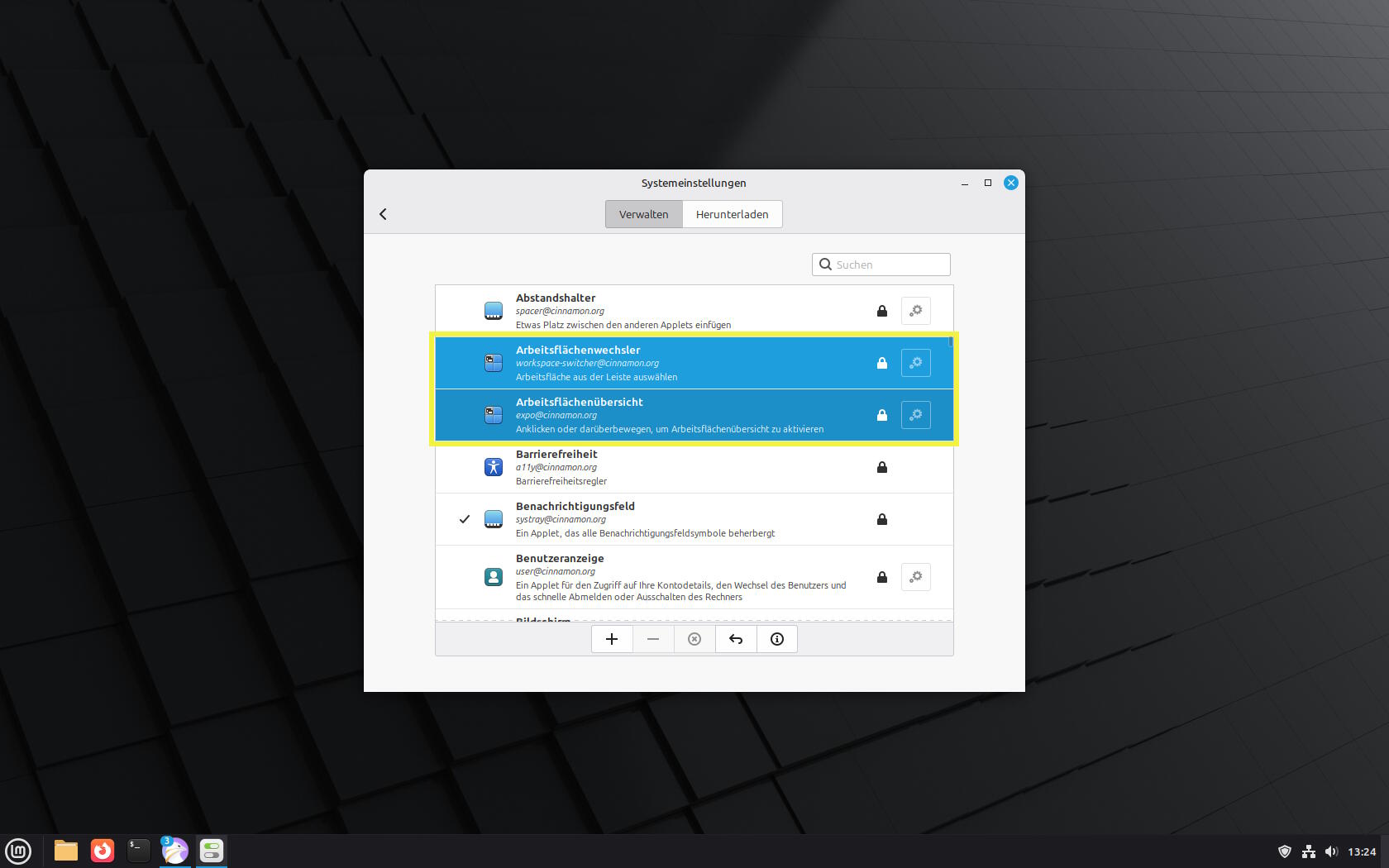
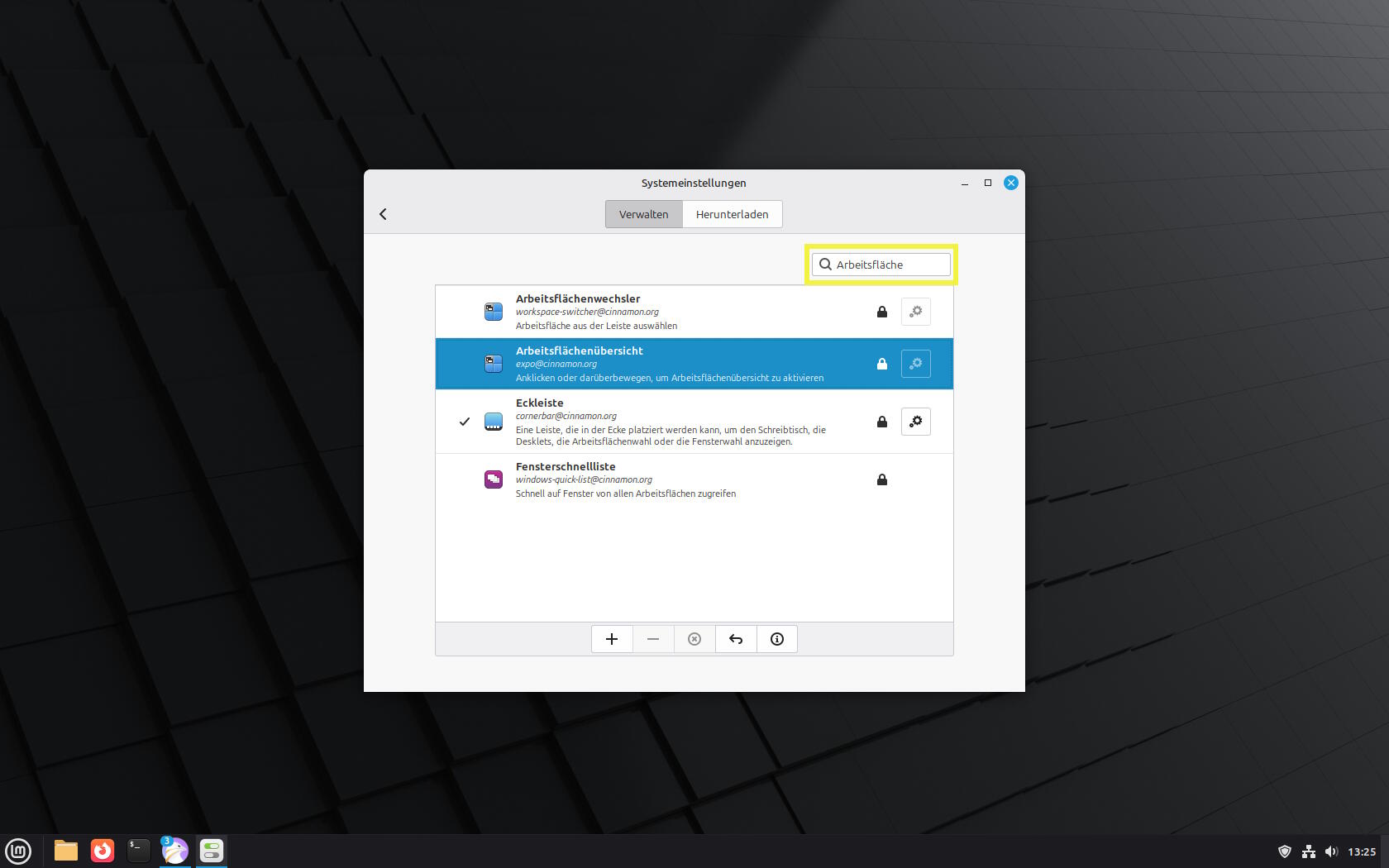
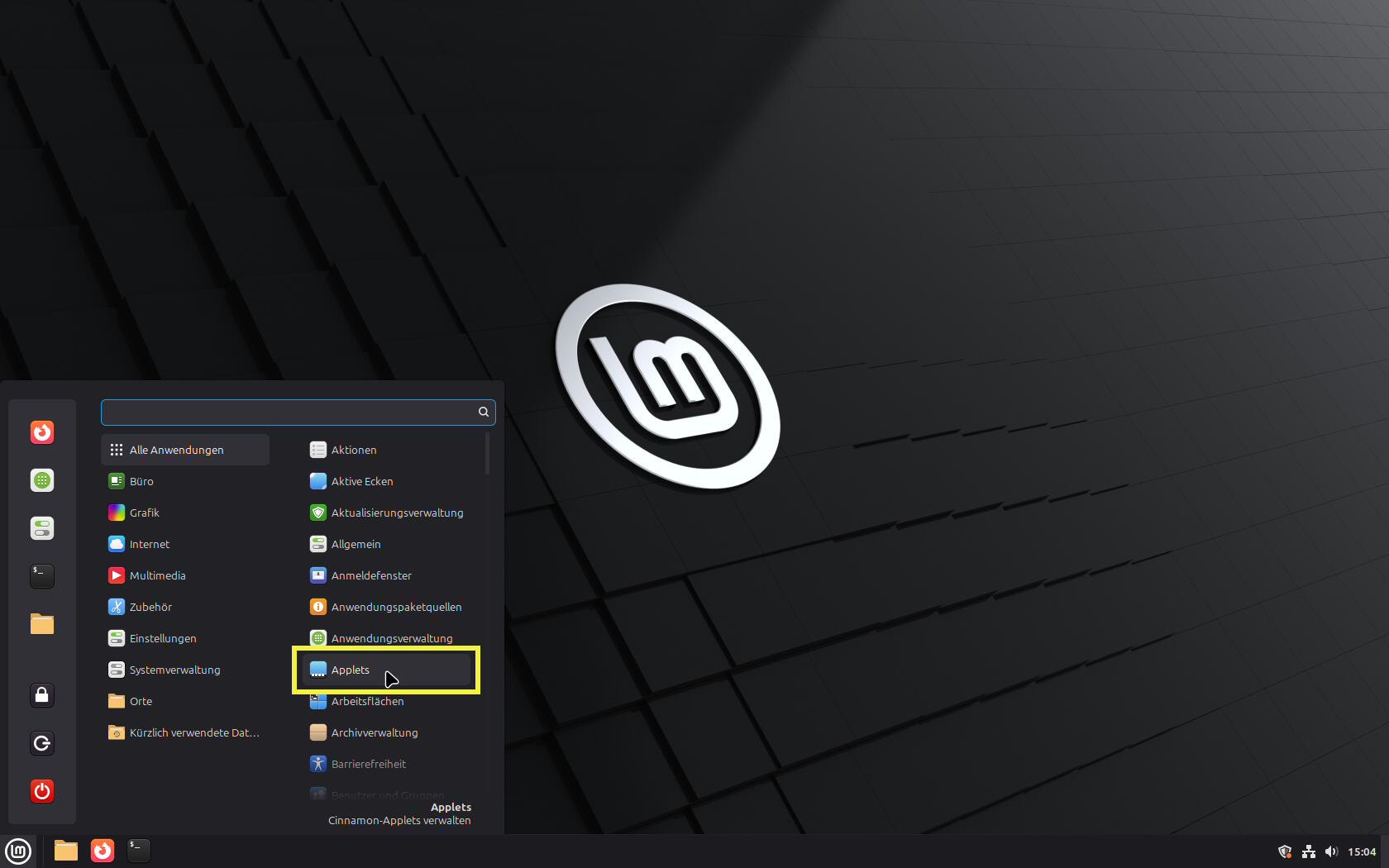
- Menü >> Applets (oder über Systemeinstellungen >> Applets)
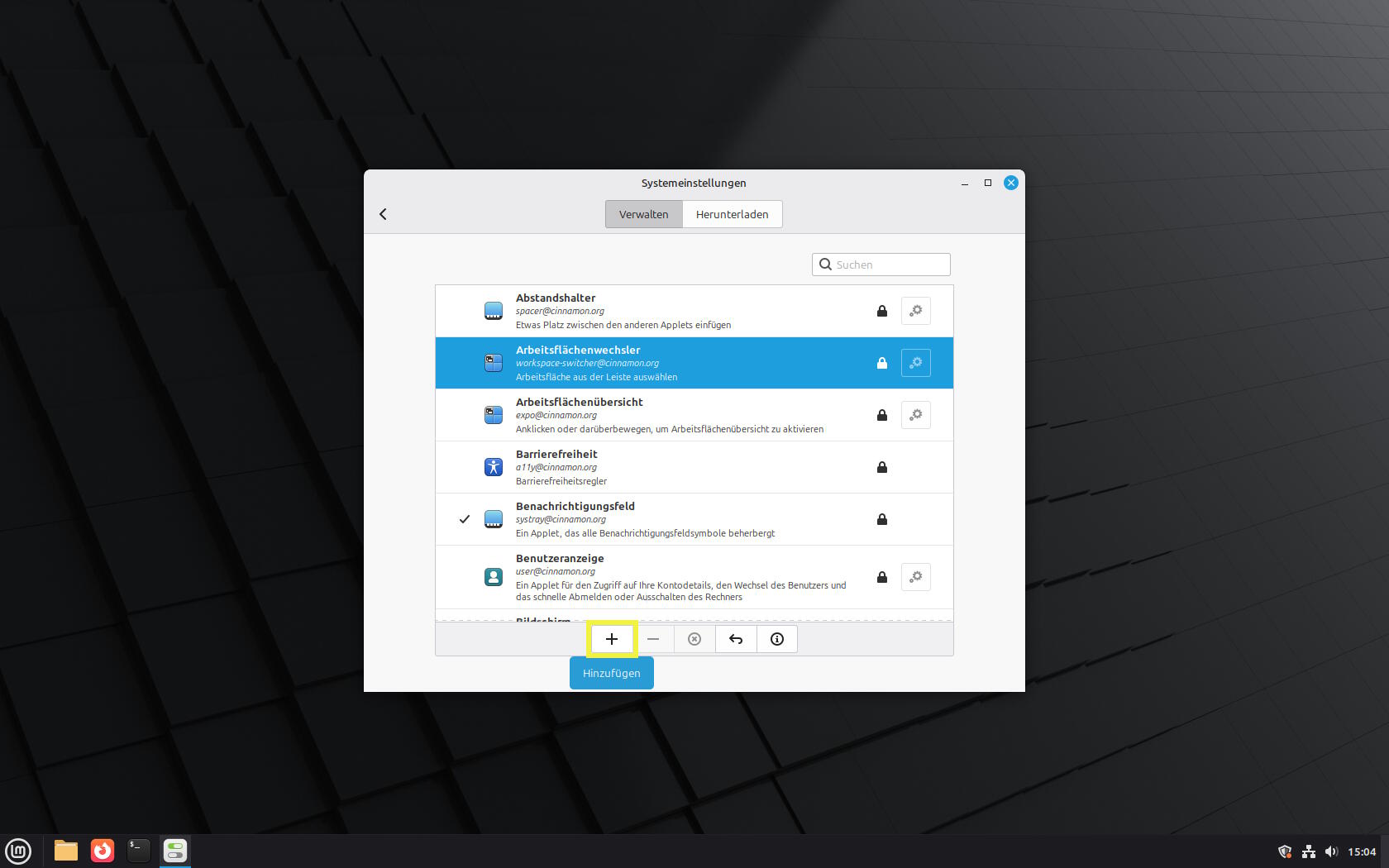
- Arbeitsflächenwechsler anklicken. Wenn Hintergrund blau markiert:
- Plus-Zeichen anklicken:
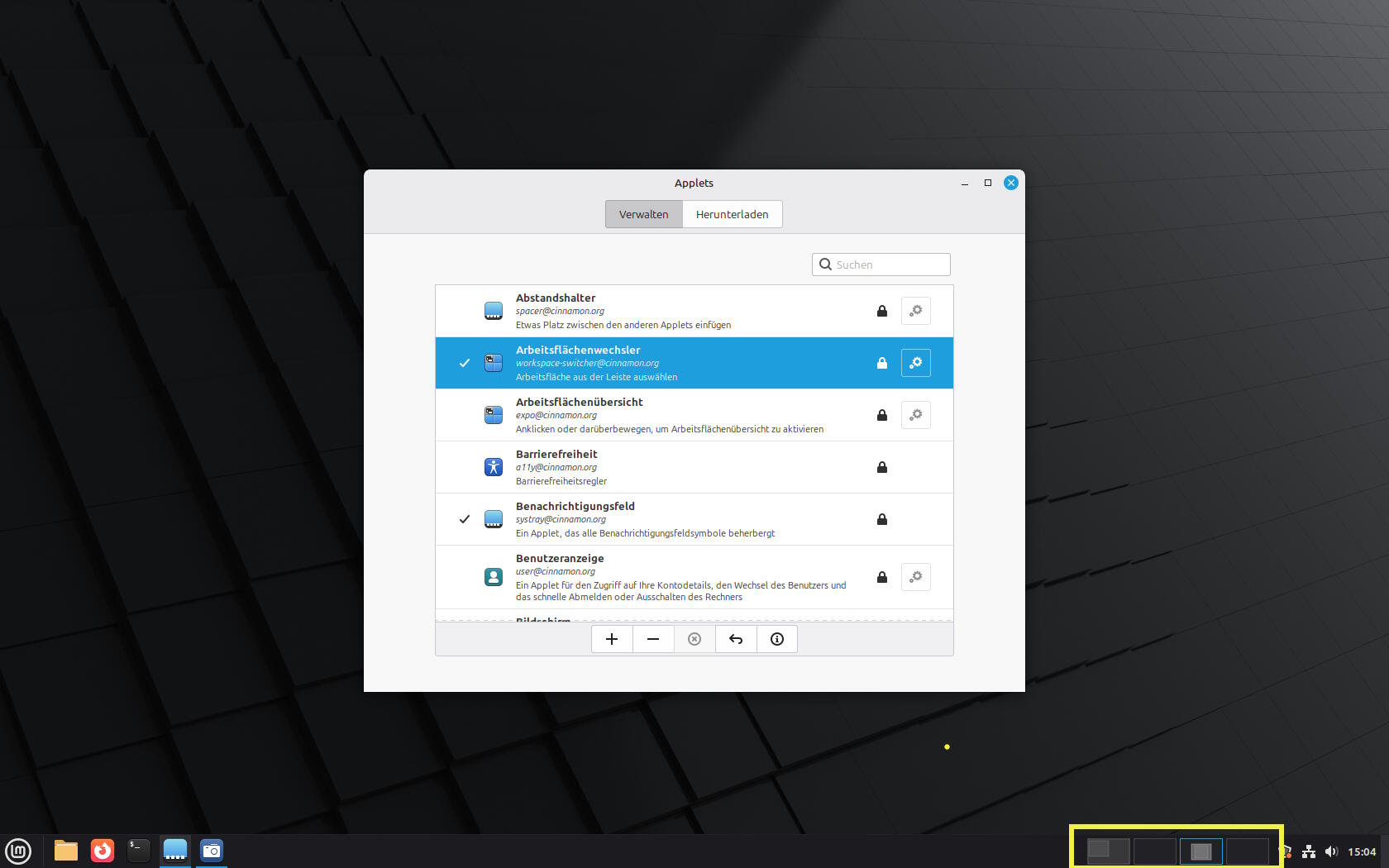
In der Leiste werden die Arbeitsflächen angezeigt (Standard = 4)
Einstellungen anpassen
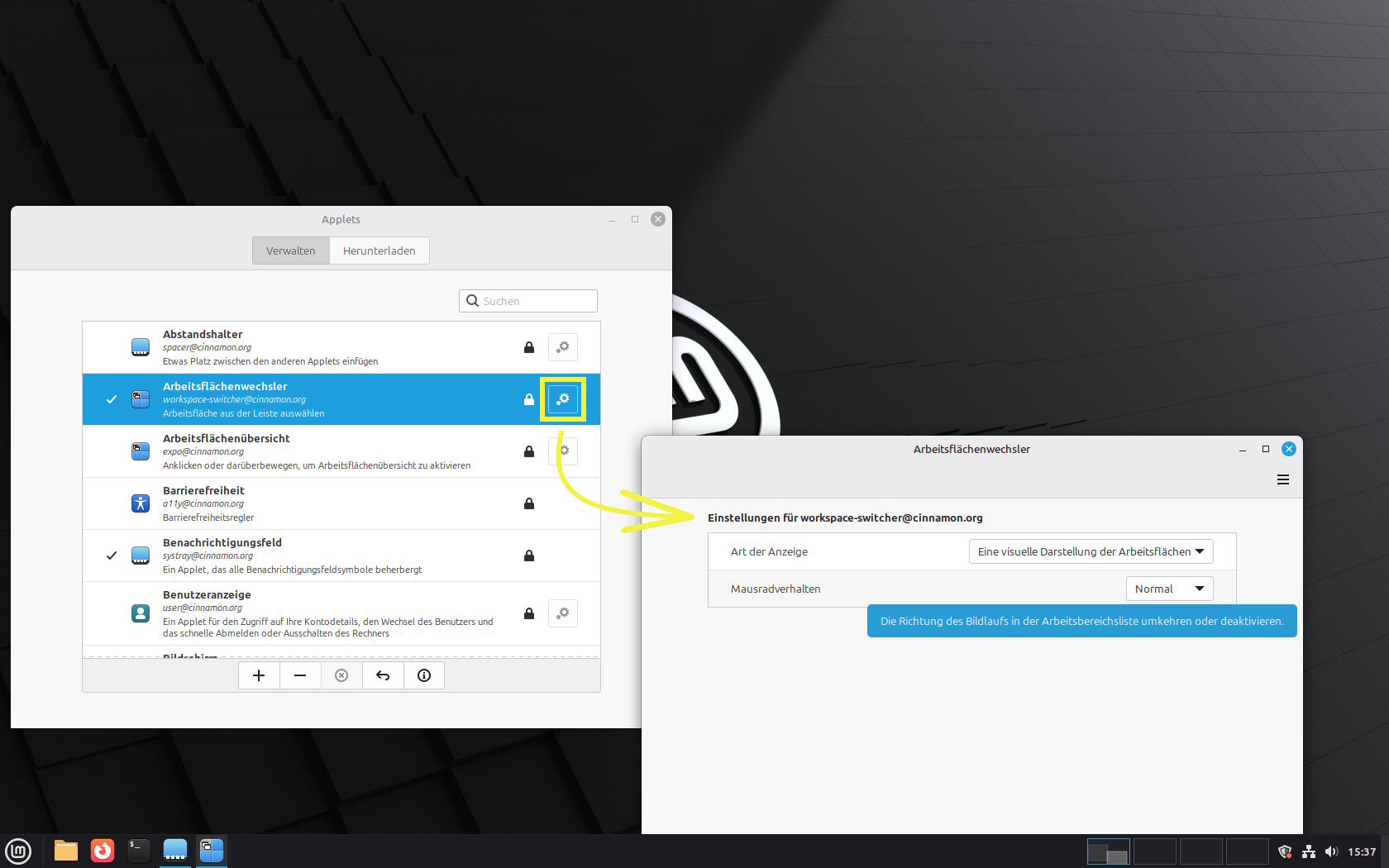
Beim Klick auf das Zahnrad-Icon öffent sich ein Fenstern mit den jeweiligen Einstell-Möglichkeiten.
Idealerweise selbst ausprobieren ;-) , welche sich wie auswirken - und welche Einstellungen man dann behalten will oder nicht.
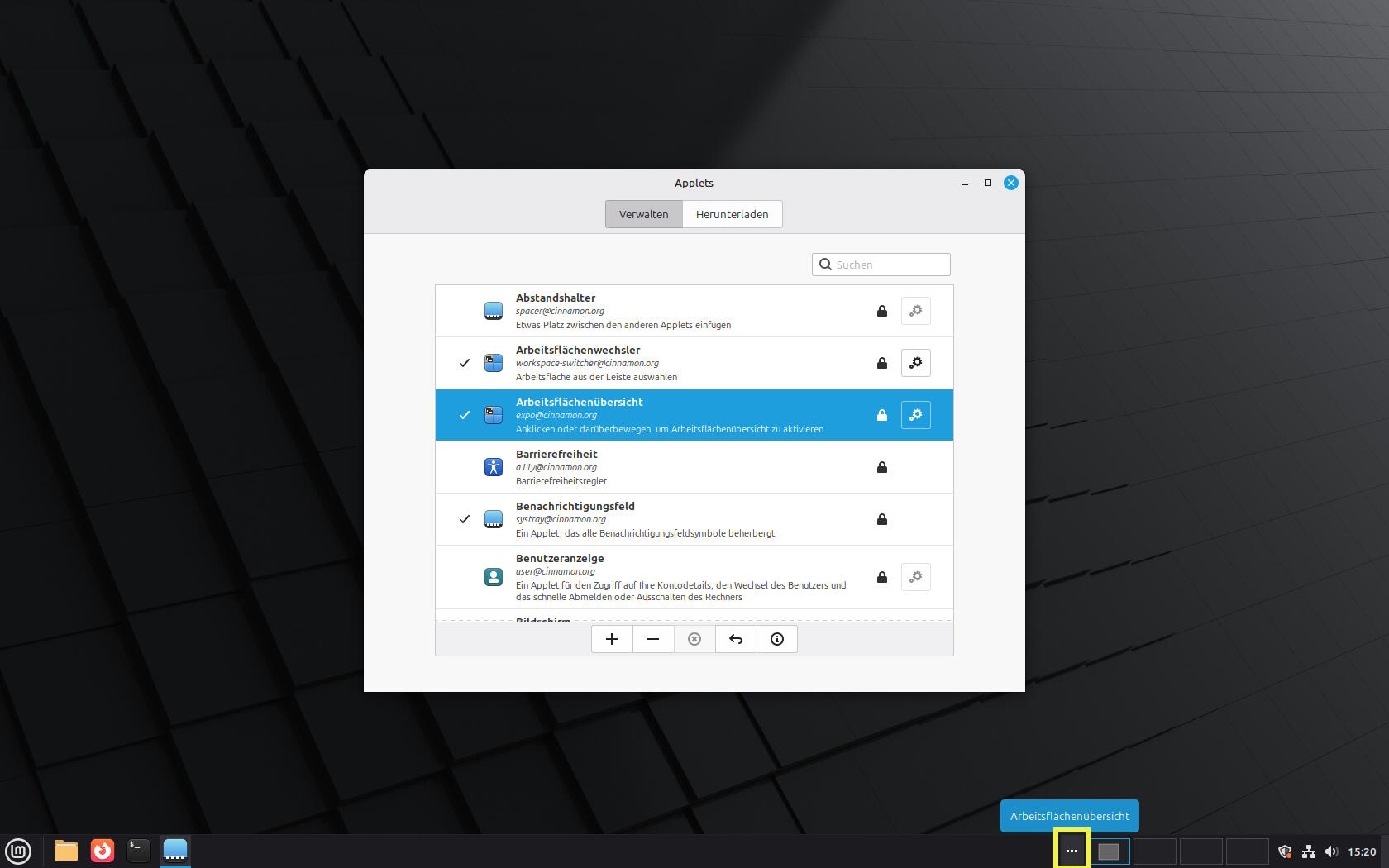
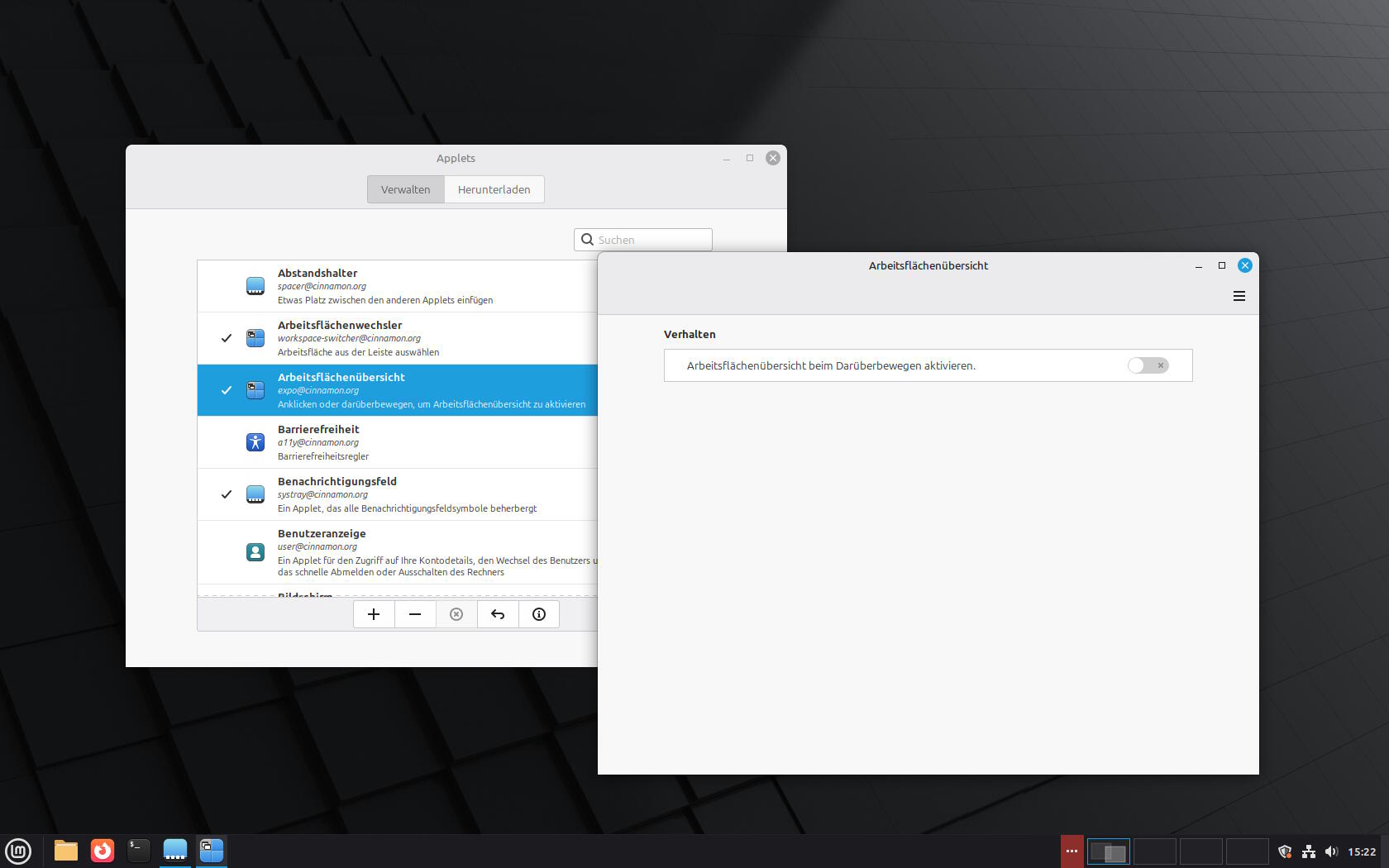
Applet Arbeitsflächenübersicht hinzufügen
Aktivierung wie oben (Applet anklicken >> Plus-Zeichen anklicken: Applet ist hinzugefügt)
Auch als Beispiel gedacht, dass solche Applets immer selbst ausprobiert werden müssen, um zu sehen,
Links & Infos
Offizielle Downloadseite von Mint-Addons (= "Widgets", "Gadgets",...):
Actions, Applets, Desklets, Extensions, Themes
Tipps & Tricks
Tipp: Mit der Tastatur-Kombi [Alt] + [Tab] kann zwischen den einzelnen Anwendungen (geöffneten Fenstern) innerhalb einer Arbeitsfläche gewechselt werden. Vorteil gegenüber Windows: In Windows-10 konnte man nur mit weiteren [Tab]-Drücken weiterblättern. In Linux kann ein Fenster in der Gesamtanzeige mit der Maus gehovert werden ("hovern" = mit Mauszeiger darüber fahren) => ist ausgewählt => [Alt] loslassen ... oder anklicken.