

Linux Tipps & Tricks | Erste Schritte:
Bildschirmfotos(Screenshots)
Überraschenderweise nutzen nicht allzu viele diese sehr nützliche Funktion - wahrscheinlich, weil es in Windows viel zu umständlich war (bis Win10). Doch auf jeder Tastatur gibt es eine Taste "Druck" (oder: Print, PrtScr [=Print Screen], u.a. ...). Die allermeisten haben sich wohl nur gewundert, als sie das erste Mal diese Taste ausprobiert hatten und erst einmal gar nichts passierte. Nicht verwunderlich: Denn damit wurde ein Screenshot bis Win10 nur in die Zwischenablage gespeichert - mehr nicht.
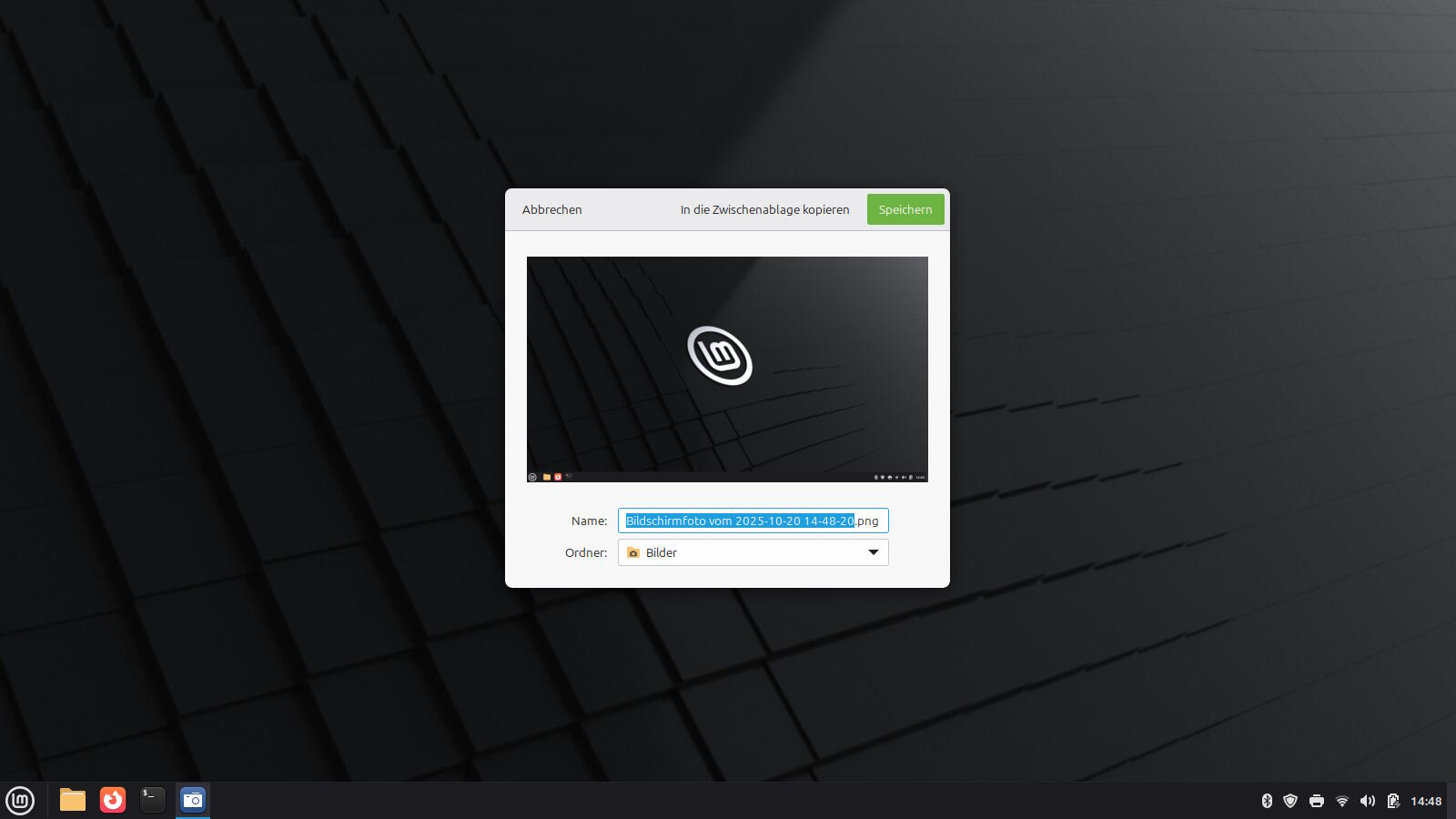
In den allermeisten Linuxen ist das anders. Wenn die "Druck"-Taste gedrückt wird, passiert zumindest etwas
>> Es öffnet sich ein Fenster mit der Frage, was mit dem soeben gemachten Bildschirmfoto geschehen soll.
In Linux Mint Cinnamon schlicht einfach rudimentär:
Wo speichern?
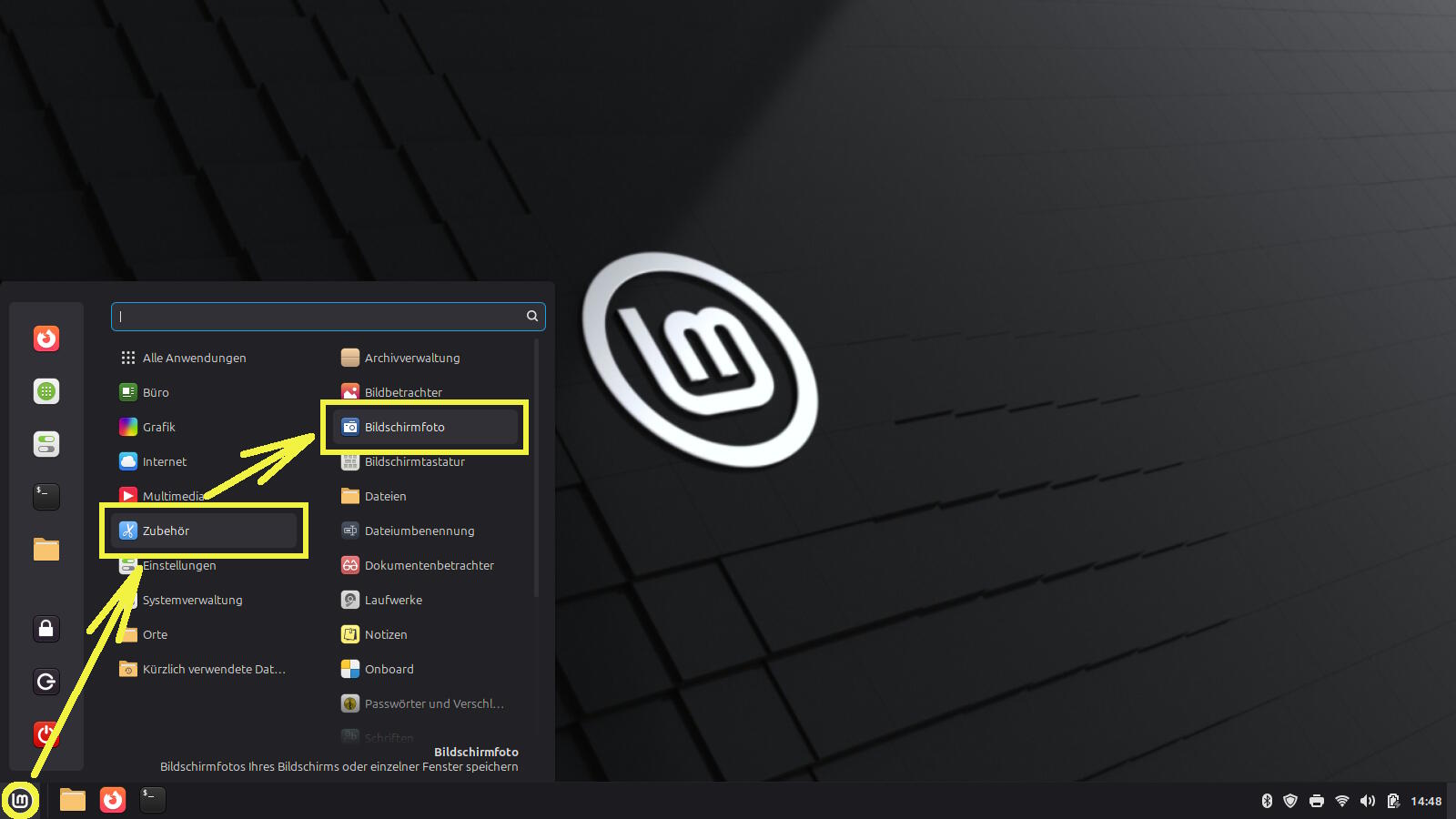
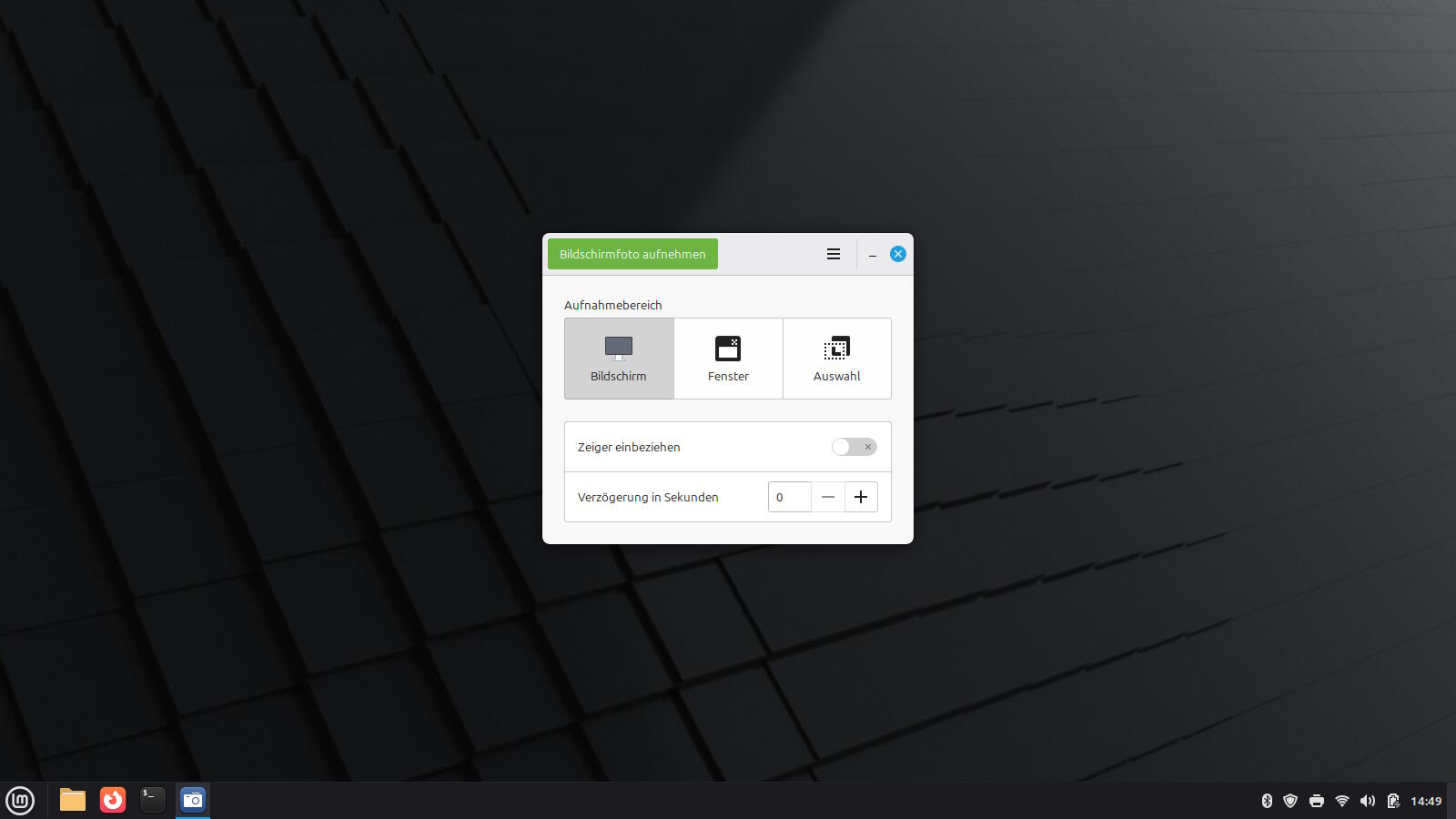
Es gibt weitere Optionen, die entweder per Shortcuts oder übers Menü > Zubehör > Bildschirmfoto genutzt werden können:
[...]
Shortcuts Screenshots
Linux Mint Cinnamon - Standards:
Ganzer Bildschirm:
[Druck] <- Speicherort: Ordner "Bilder"
[Strg]+[Druck] <- Zwischenablage
Fenster:
[Alt]+[Druck]
[Alt]+[Strg]+[Druck] <- Zwischenablage
Bereich (auswählbar):
[Shift]+[Druck]
[Shift]+[Strg]+[Druck] <- Zwischenablage
Screenrecorder (=Video | 'Bildschirmaufnahme') Start/Stop:
[Shift]+[Strg]+[Alt]+[R]