

Linux Kurs: Erste Schritte für Einsteiger
Orientierung & Navigation
Orientierung ==> Wo bin ich? Was kann ich hier machen?
Navigation ==> Wie komme ich dahin, wo ich hinmöchte?
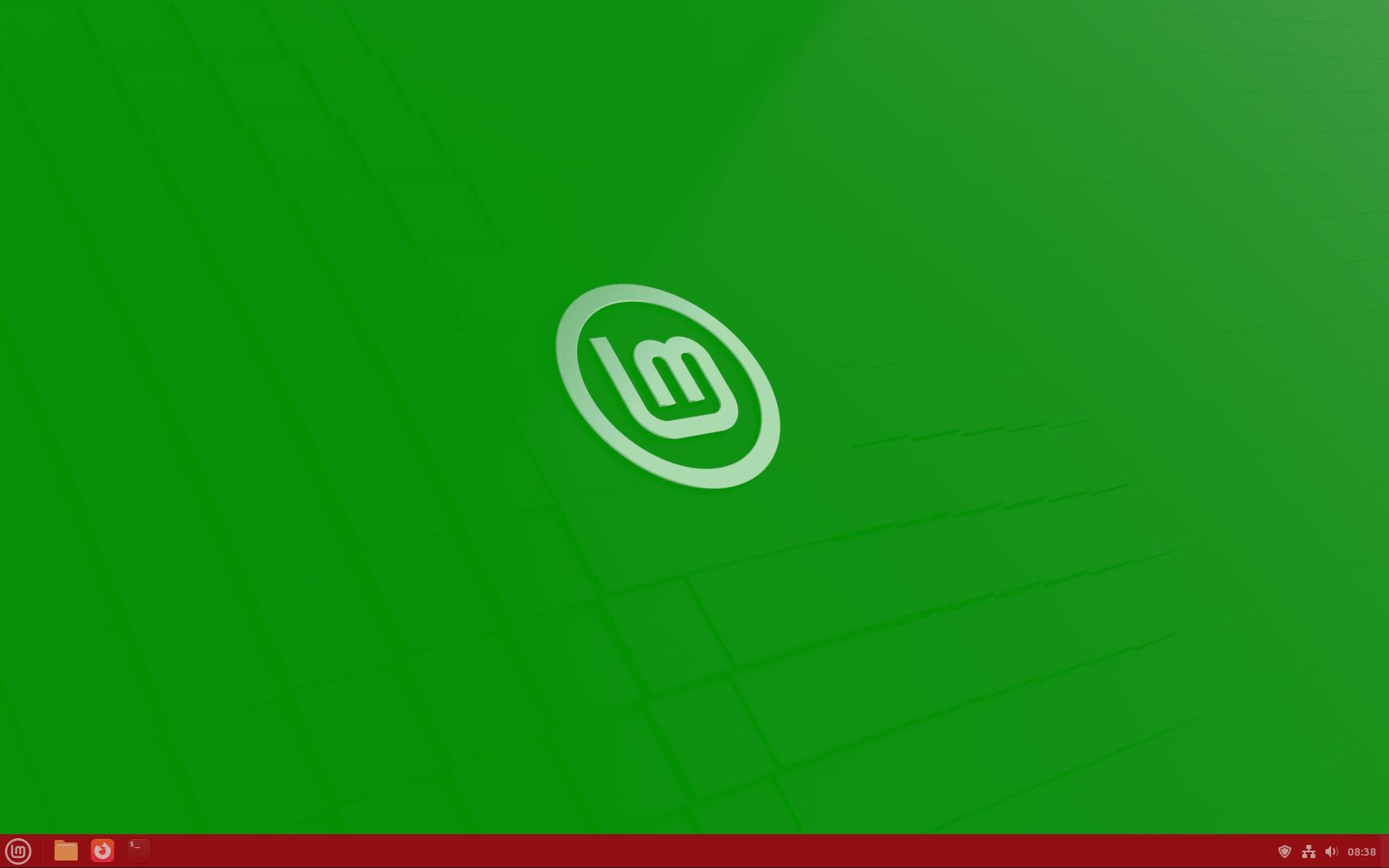
-> Schreibtisch (grün)
-> 1 Leiste unten (rot)
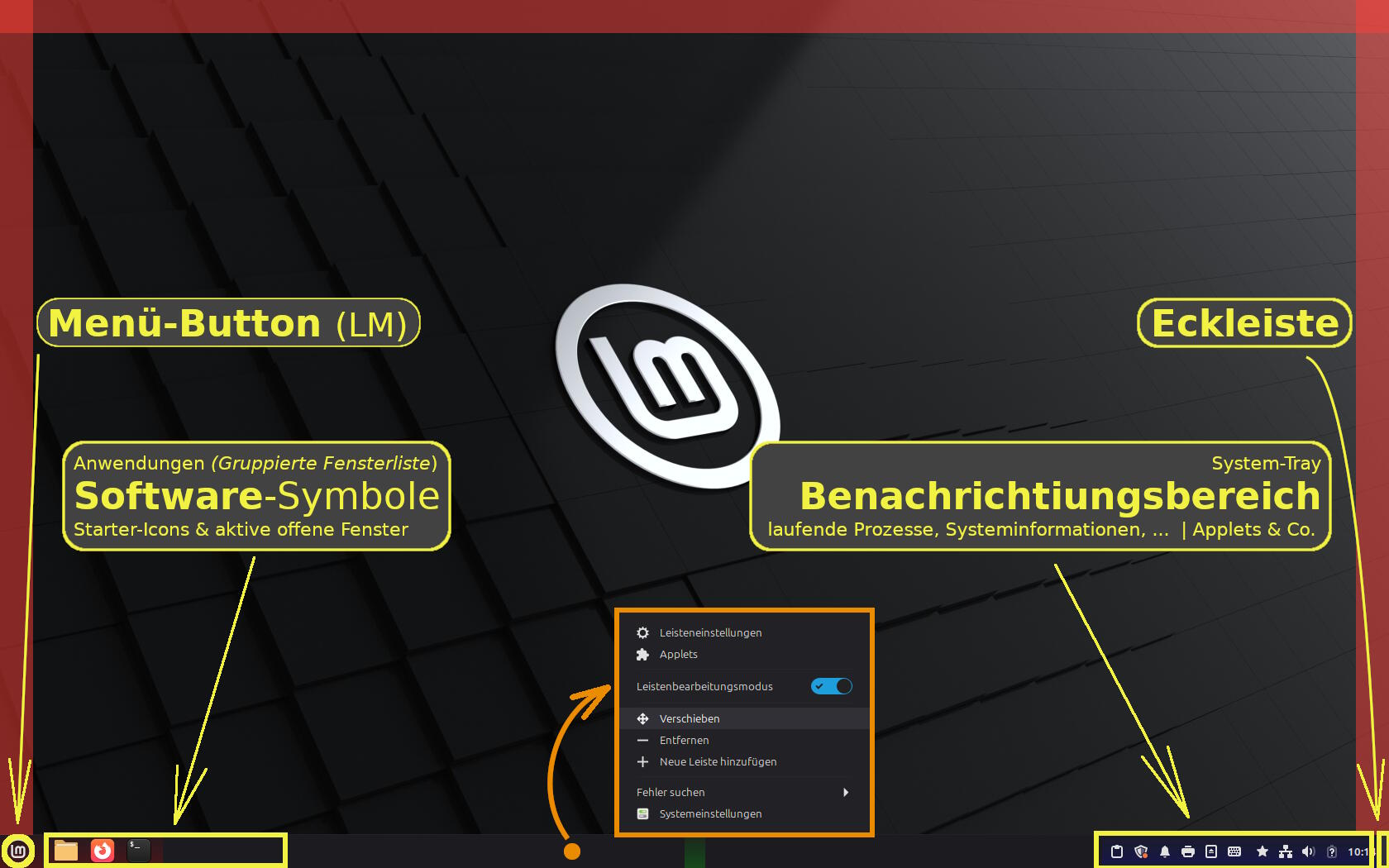
3 Bereiche pro Leiste möglich: links/Mitte/rechts; plus 3 weitere Leisten möglich (rot)
Rechtsklick [RMB] in Leiste (orange): Erste Anpassungsmöglichkeiten...
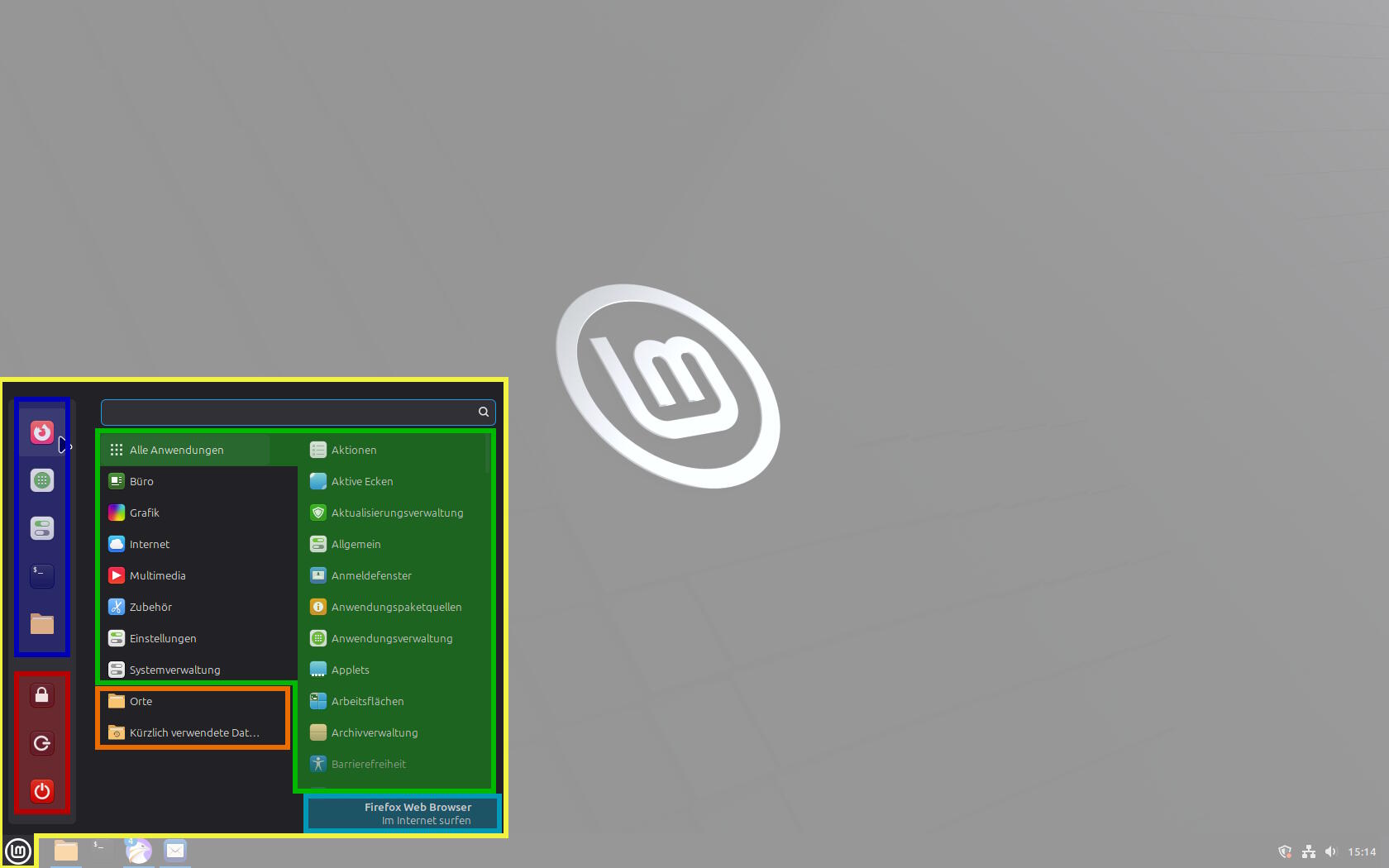
Übers Menü gelangt man zu Anwendungen (=Software), Dateien, Suche, ...
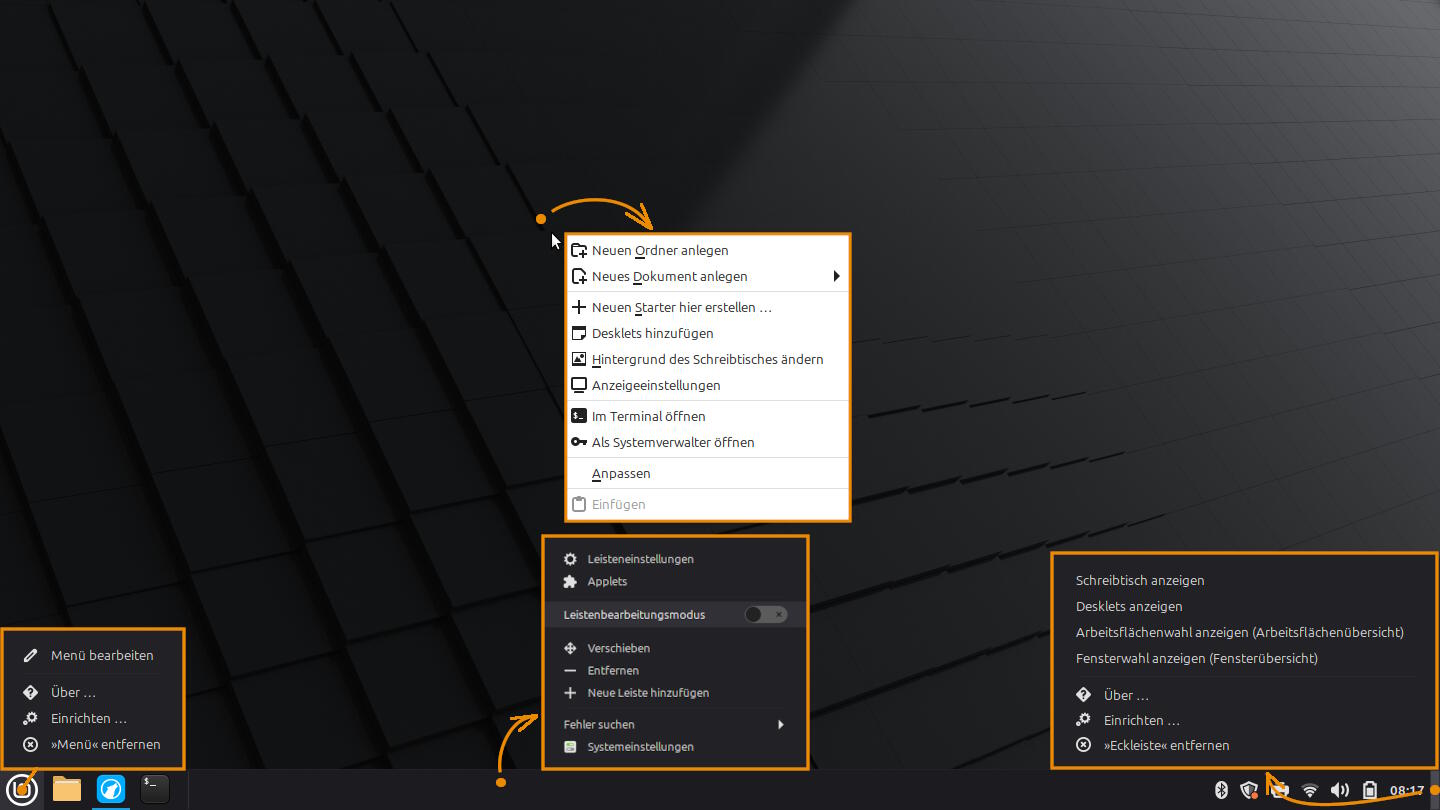
Schreibtisch, Leiste, Menü, Eckleiste
Wir unterteilen das einmal grob in 2 Ebenen - eigentlich noch identisch zu und vergleichbar mit Win10:
- Ebene: Der erste Blick. Was sehe ich? Wo komme ich wie weiter?
- Schreibtisch
- Leiste >> bis zu 4 Leisten möglich [...]
- Ebene: Erreichbar mit 1 Klick
- Menü-Button >> individuell anpassbar [...]
- Rechtsklick (in unterschiedlichste Bereiche)
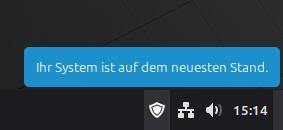
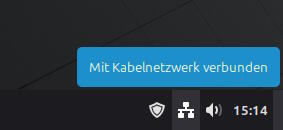
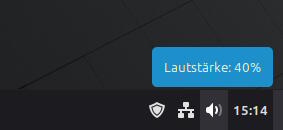
Zusatz-Informationen beim "Hovern":
Wenn ihr mit der Maus über Symbole fährt, öffnet sich meistens ein blaues Feld mit ersten weiteren Zusatz infos.
Erste Anpassungen
Verknüpfungen Schreibtisch und Leiste hinzufügen (und löschen)
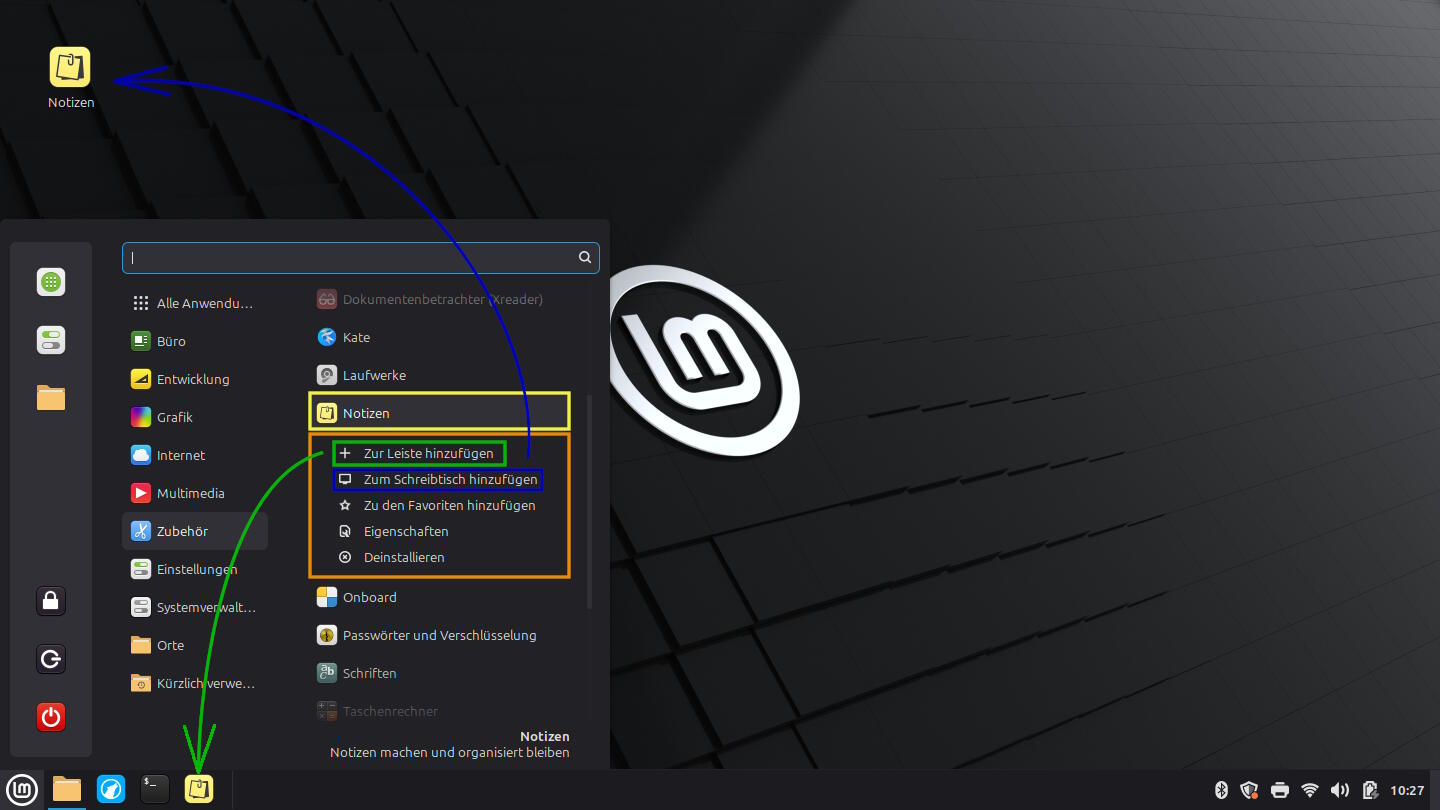
Zur schnelleren Navigation könnt ihr euch Software-Symbole direkt auf den Schreibtisch und in der Leiste platzieren. Dazu:
- Rechtsklick [RMB] auf die "Anwendung" (Software):
> Es öffnen sich nach unten die Optionen - Auswahlfeld anklicken [LMB]
- Zur Leiste hinzufügen
- Zum Schreibtisch hinzufügen
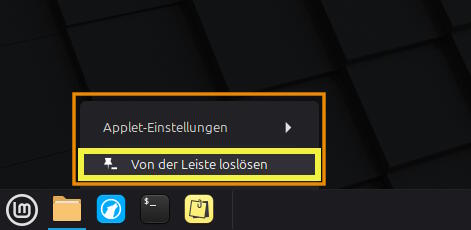
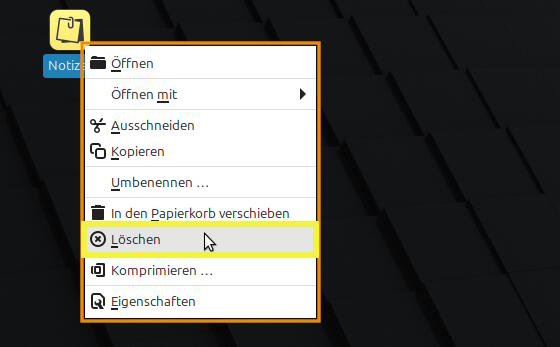
Ihr könnt beide Symbole auch jederzeit wieder löschen:
- Leisten-Icon > [RMB]
- "Von der Leiste loslösen" > [LMB]
- Schreibtisch-Icon > [RMB]
- "Löschen" > [LMB]
Zusätzliche Desklets, Applets & Co.
Das sind kleine Helferleins ("Mini"-Software), die die Arbeit am PC erleichtern sollen bzw. könnten, oder einfach nur hübsch & nett sind ;-)
Diese müsst ihr selbst ausprobieren und dann auch selbst entscheiden, ob ihr sie haben wollt oder nicht.
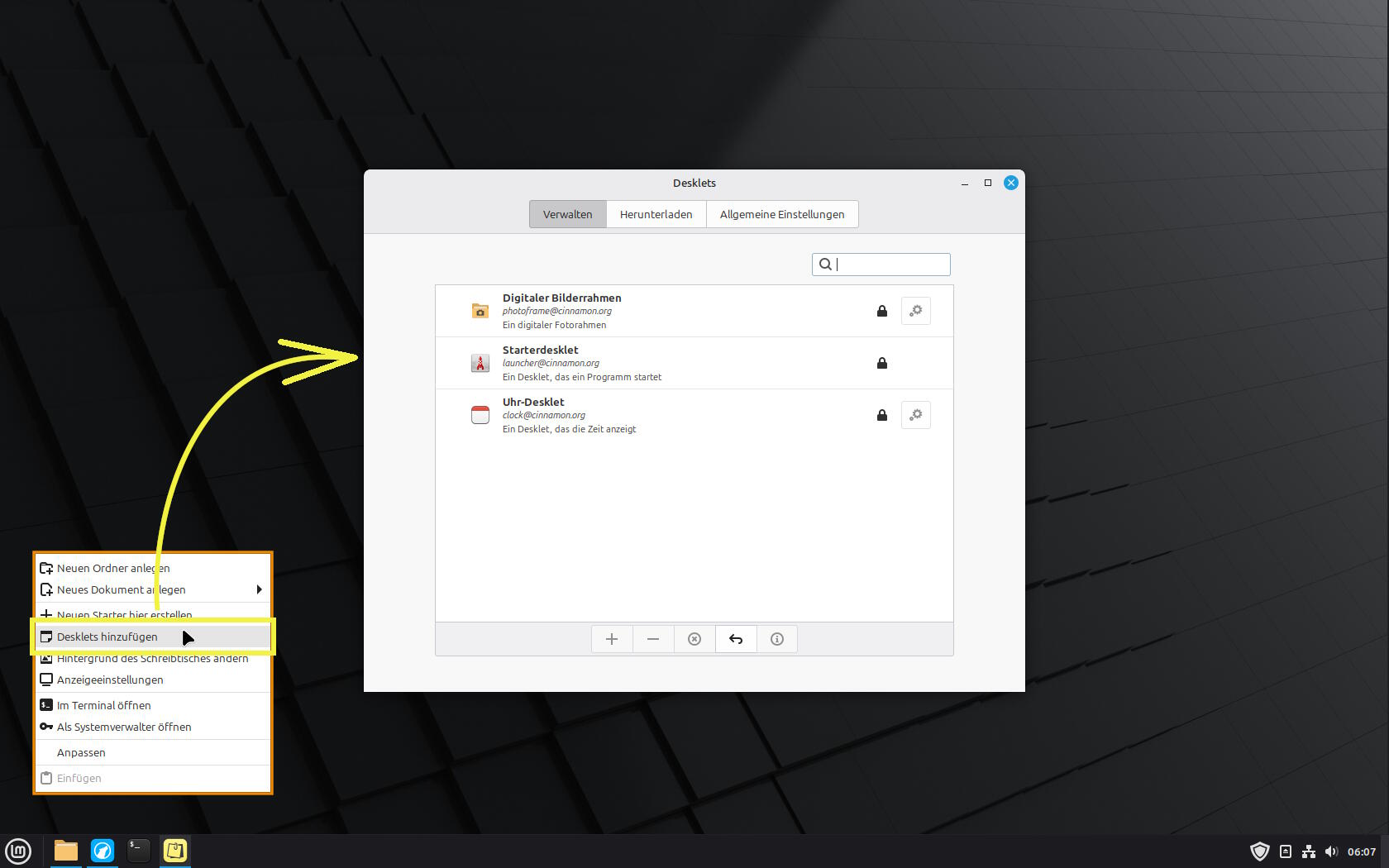
Desklets = für Desktop
RMB-Desktop > Auswahlmenü:
Desklets hinzufügen anklicken [LMB] > Da Desklets-Verwaltungsfenster öffnet sich.
Infos & Details ⮞ [...] Desklets
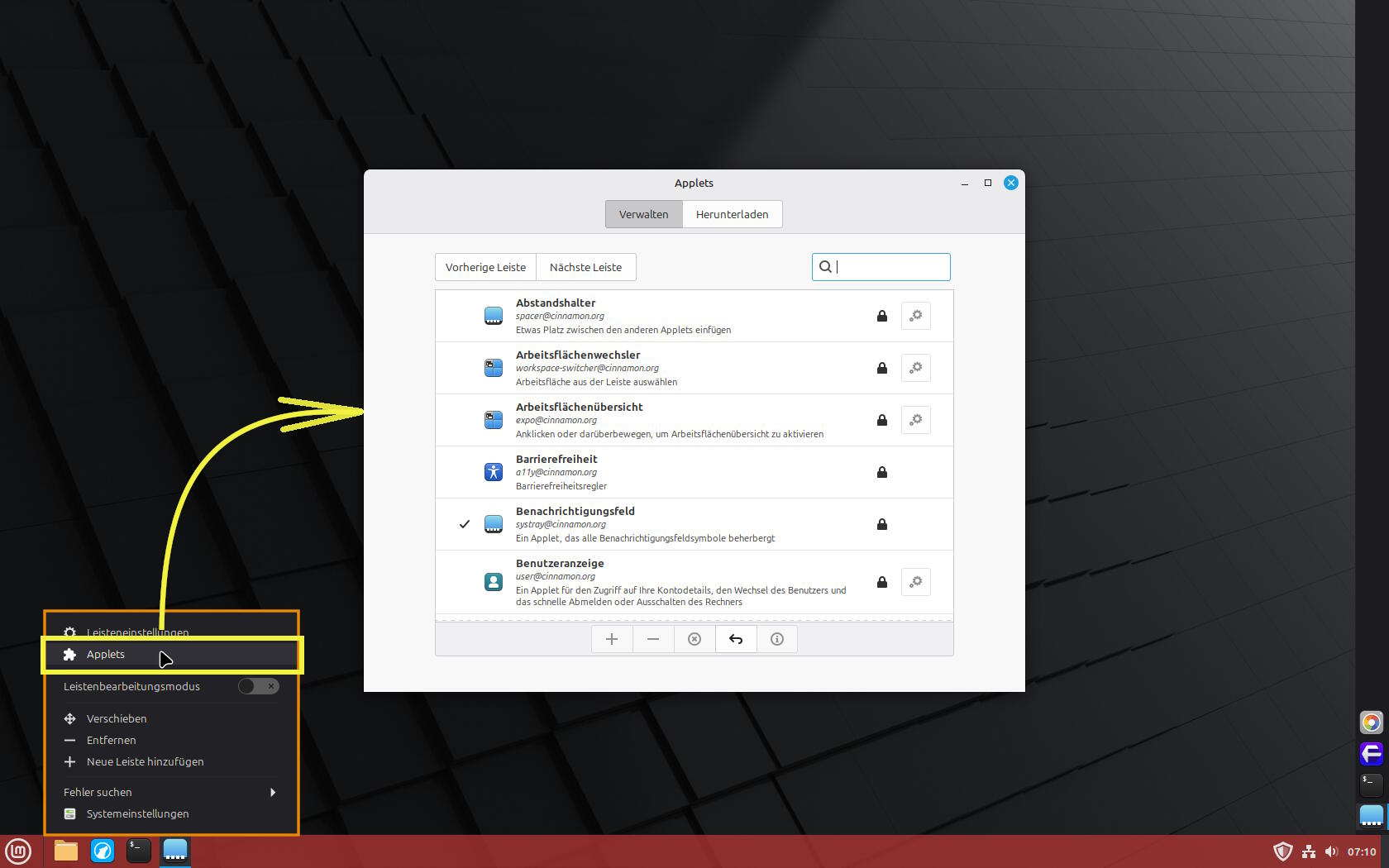
Applets = für Leisten
[RMB] in Leiste > Es öffnet sich das Leisten-Auswahlmenü:
Applets anklicken [LMB] > Das Applet-Verwaltungsfenster öffnet sich.
Bei mehreren Leisten wird das Applet dann in der Leiste verwaltet, in welcher das Appletverwaltungsfester geöffnet wurde. Die aktive Leiste ist dann rot hinterlegt/markiert.
Infos & Details ⮞ [...] Applets
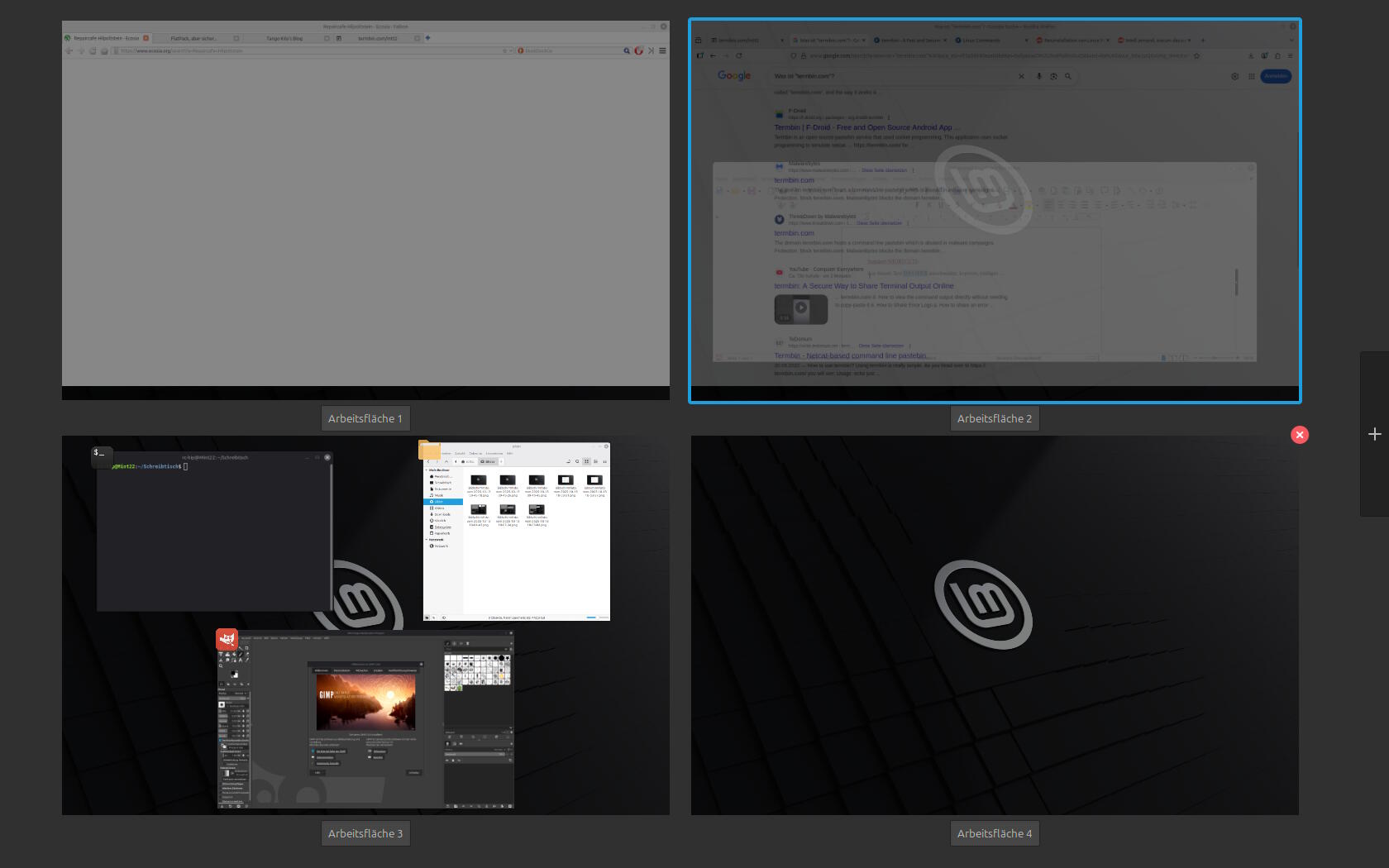
Arbeitsflächen
...sind in LM immer aktiv, aber nur über den Shortcut/Tastatukürzel [Strg] + [Alt] + [Pfeil nach oben] aufrufbar.
Speziell zu "Arbeitsflächen" gibt es einige Applets, die die Nutzung erleichtern oder übersichtlichtlicher machen - so z.B. das Applet "Arbeitsflächenwechsler".
Infos & Details ⮞ Arbeitsflächen
Weitere Anpassungsmöglichkeiten
=> Aktionen
=> Aktive Ecken
=> Erweiterungen