

Computer Hardware upgraden reparieren | Tutorial Festplatte wechseln
HDD/SSD austauschen erweitern
Geht so schnell und einfach wie beim RAM tauschen: alte Festplatte raus > neue Festplatte rein ;-)
Generell wird auch hier die Festplatte automatisch erkannt. In den allermeisten Fällen sind keine weiteren Anpassungen notwendig.

Es gibt unterschiedliche Arten von Festplatten.
Um ältere Computer (Desktops & Laptops) schneller und wieder alltagstauglich zu machen, wird üblicherweise eine HDD gegen eine schnellere SSD getauscht.
Hier ein Überblick einzelner Methoden mit Beispielen:
#1: 3,5" (Desktop-PCs Standard)
#2: 2,5" (Laptops Standard)
#3: mSATA SSD
#4: M.2 SSD (NVMe und SATA)
#5: SSD "irgendwohin" (wo Platz ist)
Unterschiedlich ist je nach Hersteller & Modell nur die Befestigungsart: Halterungen? Schrauben? "Käfige" (Laptops), usw. ...
Da muss man nur ein wenig schauen, wie/was/wo befestigt ist und die einzelnen Grundarten kennen - siehe Beispiele (können variieren, je nach hersteller & Modell)


Aufgrund der vielen Möglichkeiten (Anschlüsse, Bauform/Größe,...) fangen wir mit der gängigsten an. Austausch einer "normalen" HDD/SSD:
Beispiel#1: Einfacher Austausch (Desktop-PC / SATA)
- 2 Stecker abziehen > alte Festplatte ausbauen
- Neue Festplatte einbauen > 2 Stecker einstecken
Einbau einer neueren/schnelleren 3,5"-Platte in umgekehrter Reihenfolge.
Einbau 2,5"-SSD in 3,5"-Schacht

SSD in Schacht legen > Strom- und Datenkabel wieder anstecken. FERTIG! ;-)
Wie befestigen?
In dem Fall gar nicht. Ist zwar "nicht schön", aber zweckmäßig. SSDs sind sehr leicht und die Stecker sitzen fest, ohne Spiel. Völlig ausreichend für PCs, die dann an einem Ort stehen bleiben und nicht mehr bewegt werden.
Wer die SSD dennoch befestigen möchte, hier mögliche Vorschläge (alles schon gesehen):
Kabelbinder, Gaffaband, hoch schrauben, passende Halterungen selbermachen, u.a.


Beispiel#2: Laptop Festplatte tauschen
Bei Laptops ist es etwas schwieriger, überhaupt an die Festplatte ranzukommen. Jedes Gerät wird anders geöffnet. In diesem Falle (Lenovo Thinkpad Yoga) muss die komplette Boden-Abdeckung abgenommen werden. Der 2,5"-Schacht frei:
Weitere Beispiele SSD austauschen


mSATA = "mini"-Sata-Anschluss. Die Technologie ist identisch zu SATA, aber die einzelnen Anschlüsse wurden auf ein Minimum verkleinert.
Beispiel: Fujitsu Futro S920 mit einer Festplatte: mSATA-SSD


In Laptops wurden aus Platzspargründen schon relativ früh M.2-SSDs (NVMe & SATA) eingebaut, sodass sie in letzter Zeit bei Reparaturen oder Gerätespenden immer häufiger gefunden werden.
Unterschiede kurz erklärt:
Schnittstelle:
SATA: max. 600 Mbit/s einfach/bidirektional
PCIe: 3-10x schneller als SATA
Protokoll:
NVMe = "Non Volatile Memory" (nicht flüchtiger Speicher); "e" = express. Fälschlicherweise wird deshalb angenommen, dass NVMe der Flash-Speicher selbst ist, aber eigentlich ist es das Übertragungsprotokoll.
Formfaktor:
- 2,5 oder 3,5 Zoll (nur SATA)
- M.2 (SATA oder PCIe[NVMe])
u.a.
Weitere Details folgen.
"Upgraden" von PCs über Festplatten-Austausch
Die 1. Frage wäre, wofür man einen PC eigentlich braucht und welche Hauptaufgaben er erfüllen soll. Für normale Alltagstätigkeiten reicht mitunter schon eine schnellere HDD (von 5400 rpm auf 7200) plus mehr Arbeitsspeicher, und viel weniger Windows-Ballast (also alternativ ein schlankes Linux).

Die 2. Frage wird sein, welcher Platz bzw. Erweiterungsmöglichkeiten es gibt. Bei Laptops sind die Optionen platzbedingt sehr eingeschränkt. Desktop-PCs hingegen bieten da wesentlich mehr Möglichkeiten.
Beim Esprimo-Beispiel wollten wir aussschließlich Gebrauchtes weiternutzen und komplett Neukäufe vermeiden. Diese 2 Festplatten sind zwar "nicht optimal", aber auf die Möglichkeiten optimiert und genau deswegen ideal und die beste Lösung für die zukünftige Nutzung dieses PC.
Beispiel Upgrade Esprimo E900:
Nur 1x 3,5"-Schacht vorhanden, aber 2 Festplatten einbauen?
Wenn nur 1 Festplatten-Schacht vorhanden ist, gibt es vielfach zwar nicht schulbuch-mäßige Erweiterungsmöglichkeiten, aber solange sie schnell und effektiv sind ... ;-)
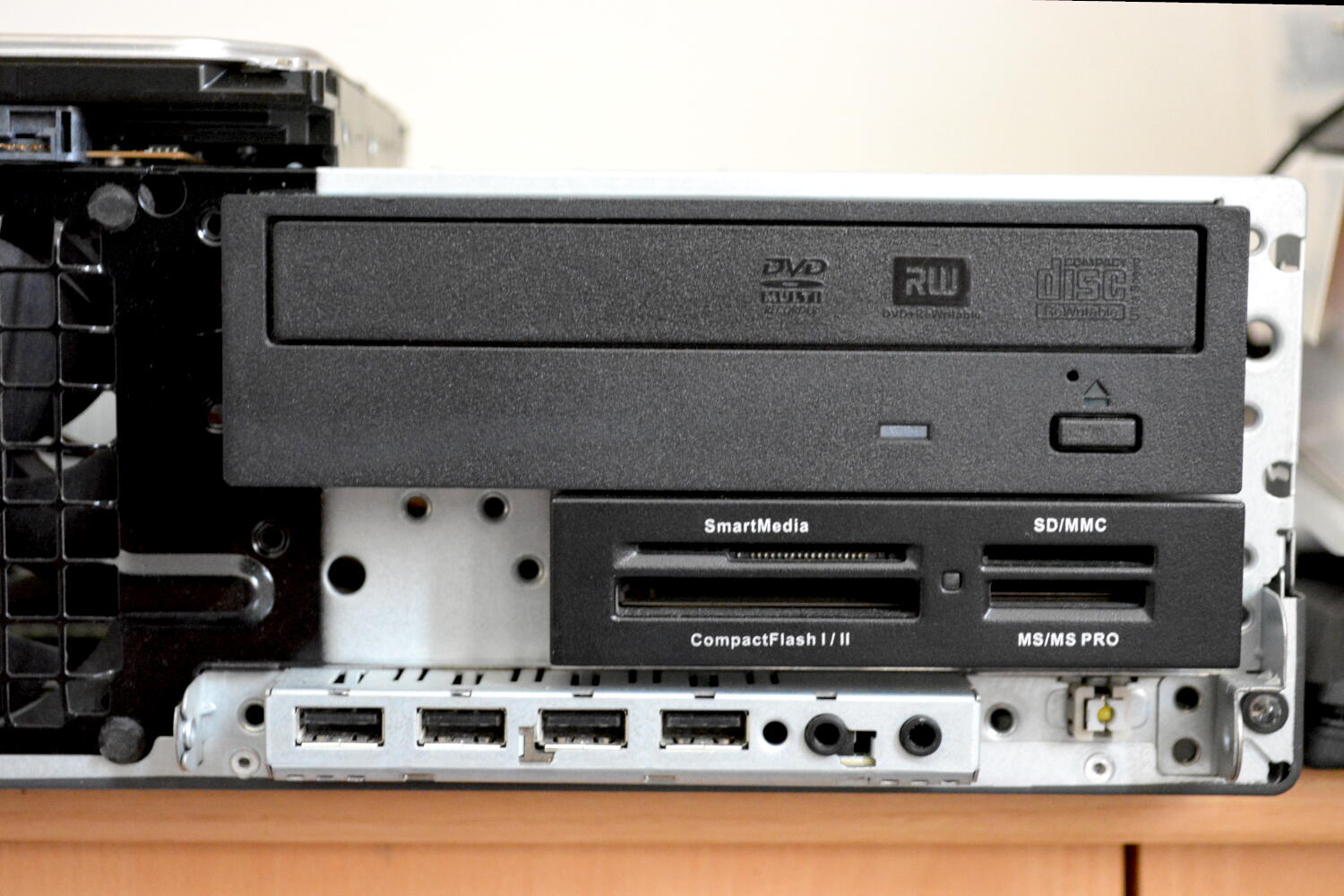
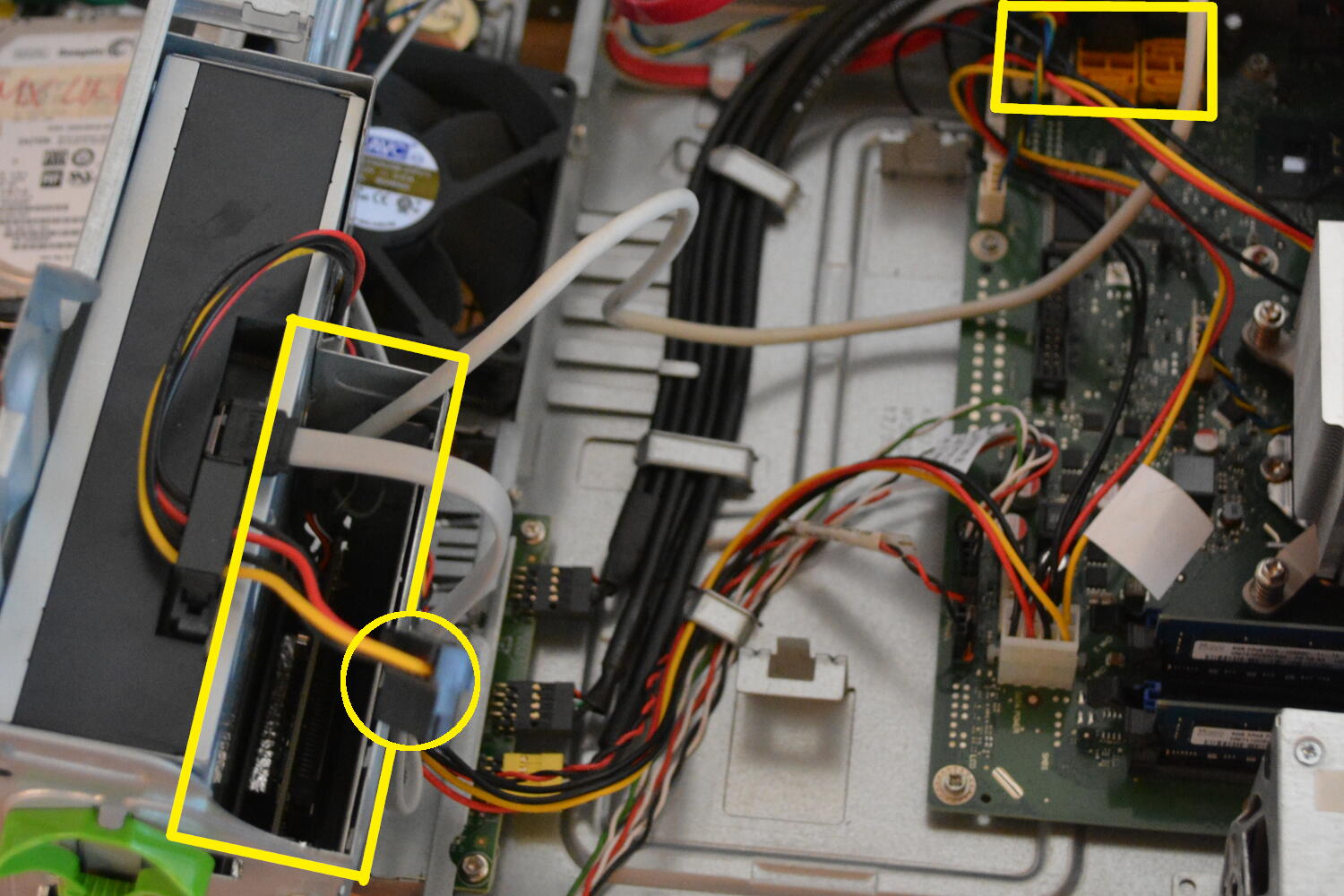
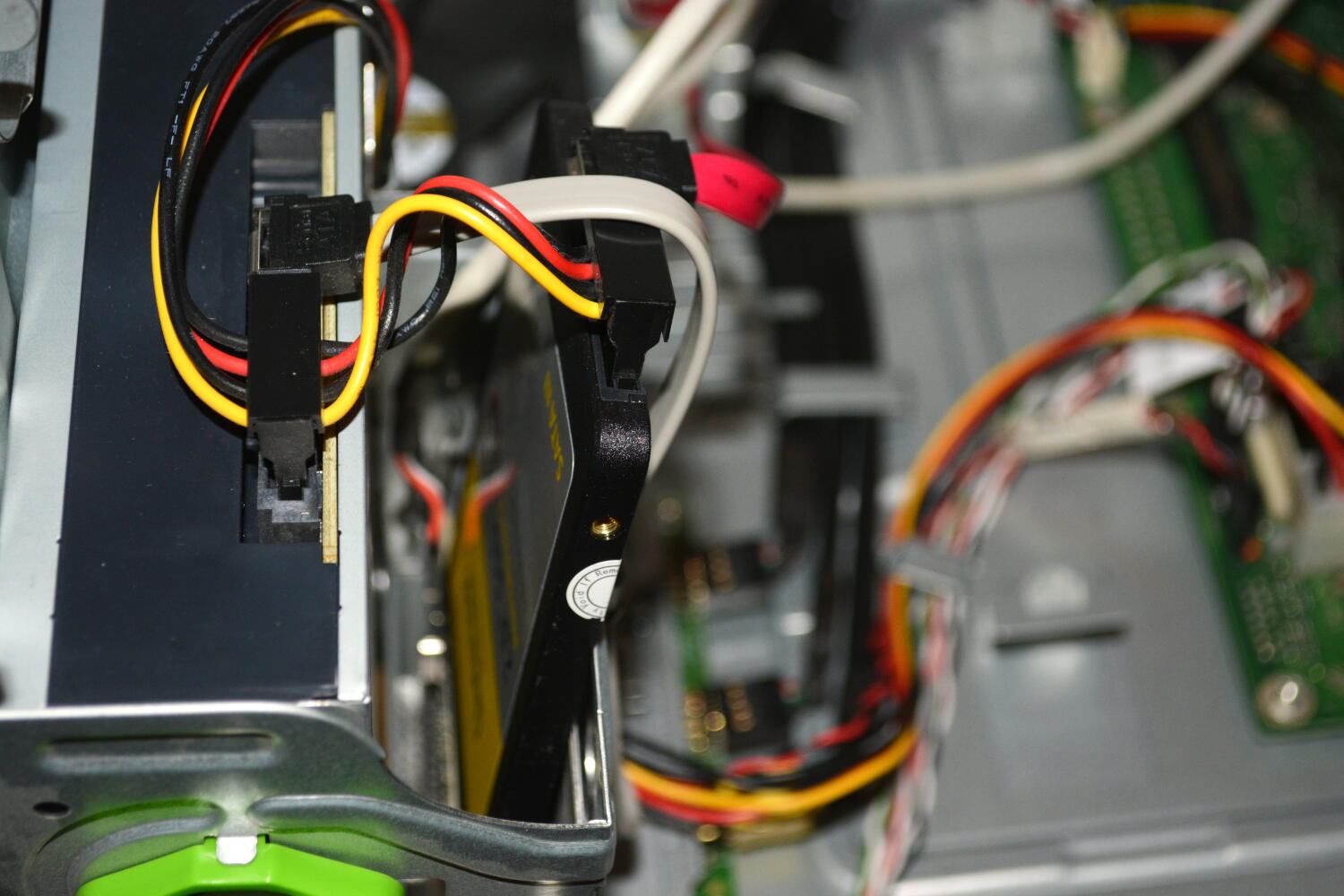
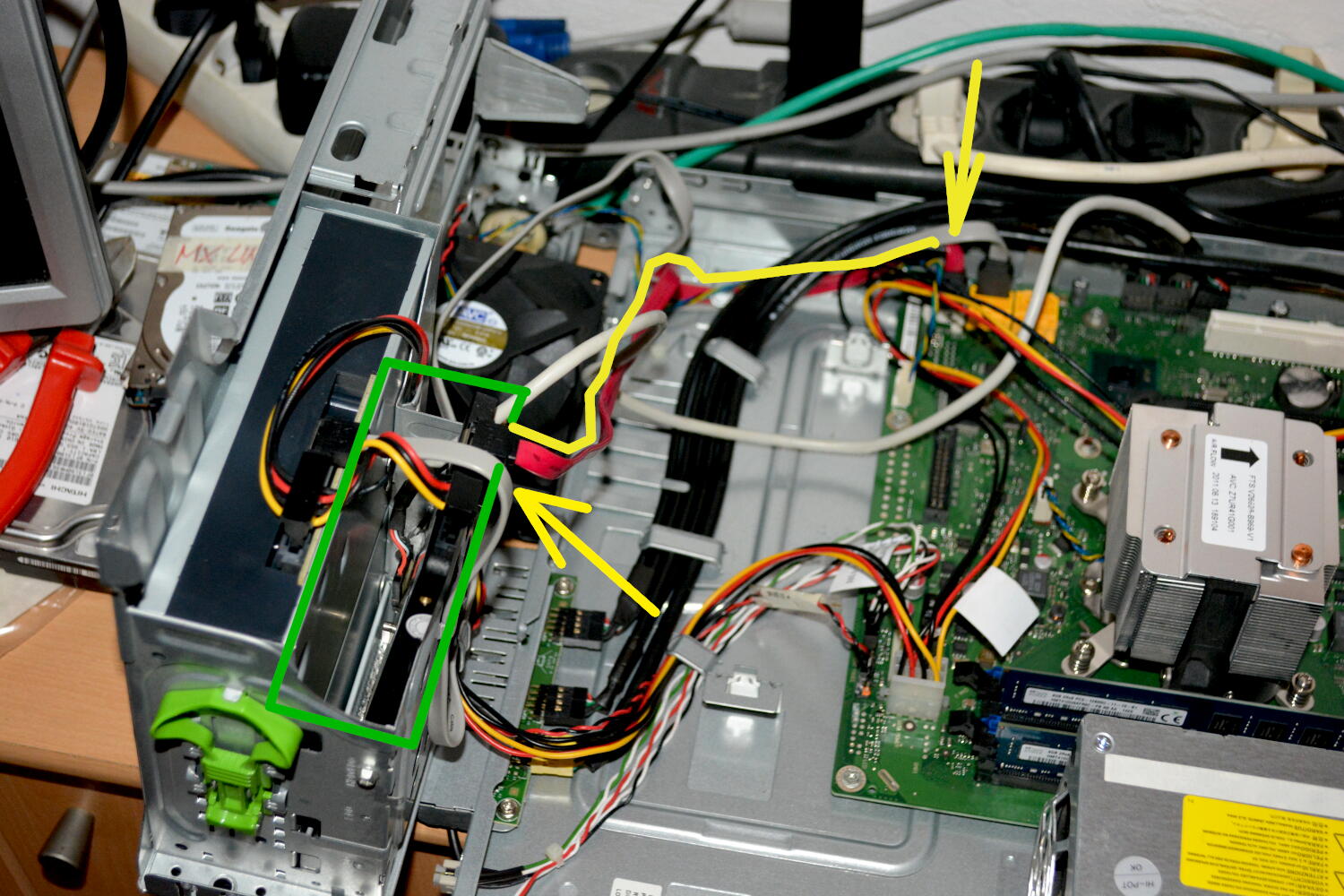
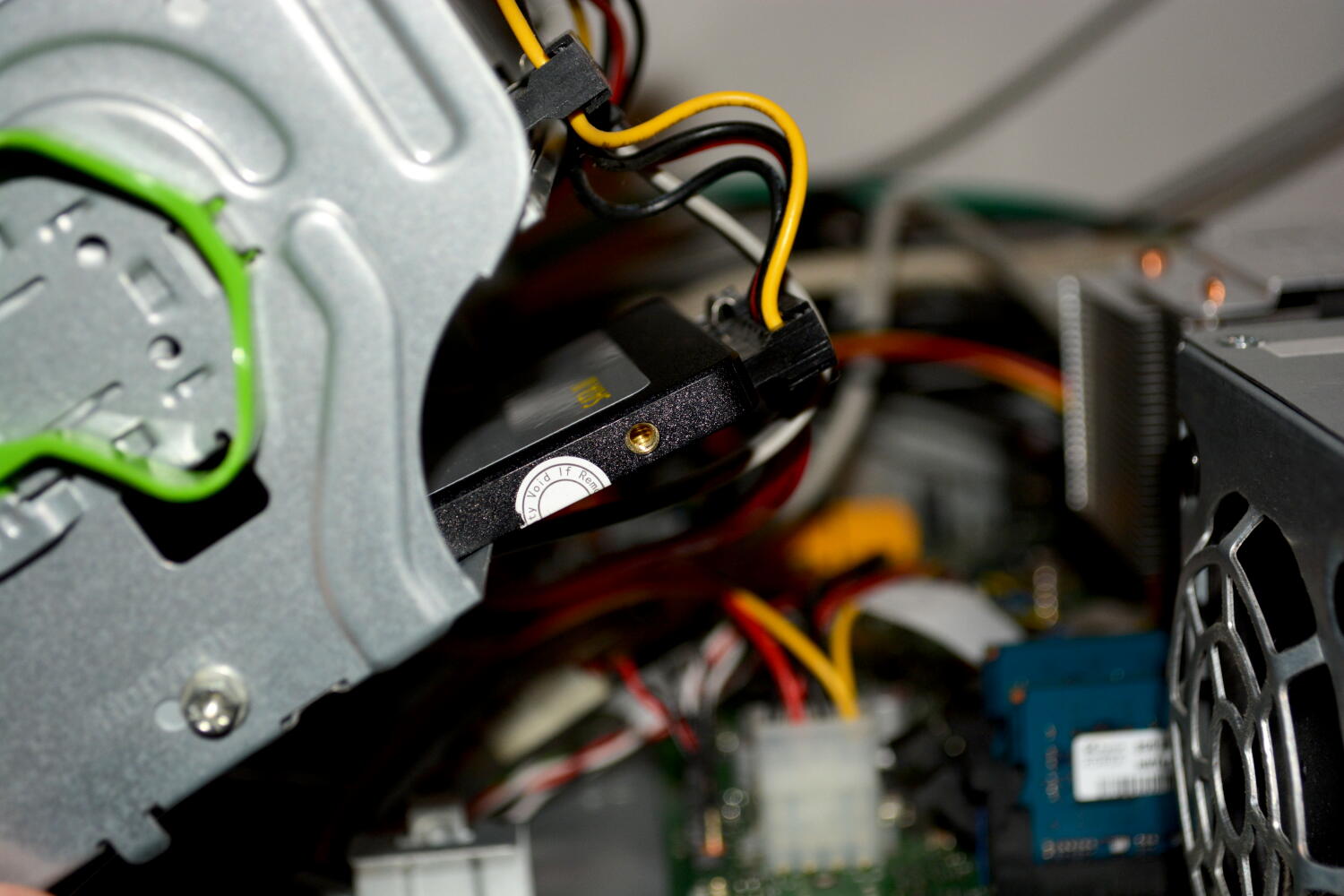
Oftmals muss man echt schmunzeln, was man so alles sieht, wie Festplatten bei Platzmangel ins System eingebaut werden. Hier wird zumindest kein Kabelbinder oder Gaffaband genutzt, was aber genauso schon entdeckt wurde ;-) ... warum eigentlich nicht? Solange es hält und funktioniert?
Deshalb hier das noch relativ enfache und gut funktionierende Beispiel im Esprimo E900 (ohne Gaffaband, ohne Kabelbinder, ohne...).
Vorbereitungen für Linux-Installation notwendig oder nicht?
Für Einsteiger eigentlich nicht. Das Installations-Prozedere ist mittlerweile so vereinfacht worden, dass sich auch blank-barfüßige Linux-Neulinge einfach nur durch die Installations-Anweisungen klicken müssen. Unkenrufe, was alles schief gehen kann, können genauso einfach beiseite gelegt werden. Nach dem Motto "Wir ignorieren, was wir nicht brauchen.", sollten alle Linux-Einsteiger einfach loslegen und selbermachen. Das Meiste kann nach der Installation geändert werden.
Vorerst einziger Tipp (aber auch nicht zwingend erforderlich):
Die Festplatte fürs Linux sollte vorerst weniger als 2 TB Speicherkapazität haben. Damit lassen sich schon etliche Problemchen ausschließen.