

Gerät zur Reparatur annehmen
(1) Gerät aus Tagesliste wählen

Geräte mit einem dicken GRÜNEN Rahmen sind noch frei und wurden noch nicht zur Reparatur ausgewählt.
Wenn du auf die Box klickst, gelangst du direkt in den Laufzettel.
Dort kannst du die Fehlerbeschreibung und sonstigen Angaben der Geräte-Annahmen nachlesen.
(2) ANNEHMEN-Button klicken
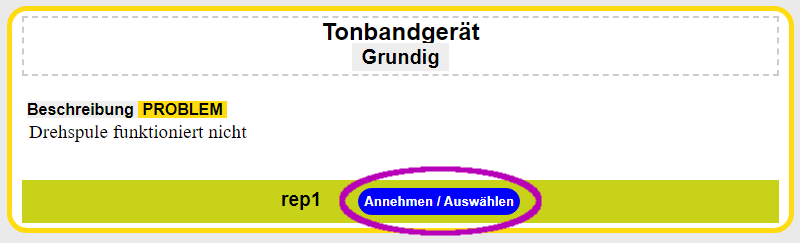
Auf den Button Annehmen/Auwählen klicken!
Als Reparateur kannst du nur eigene Laufzettel bearbeiten. Dafür musst du auf den ANNEHMEN-Button klicken!
(3) Laufzettel bearbeiten
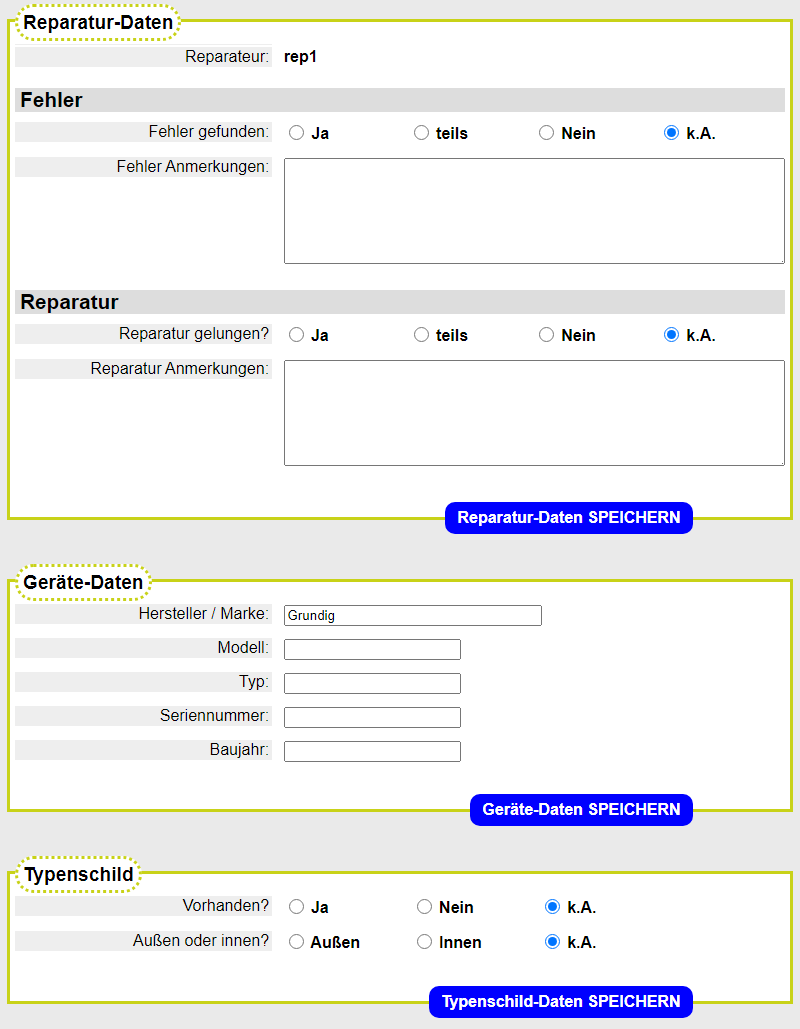
BEARBEITEN
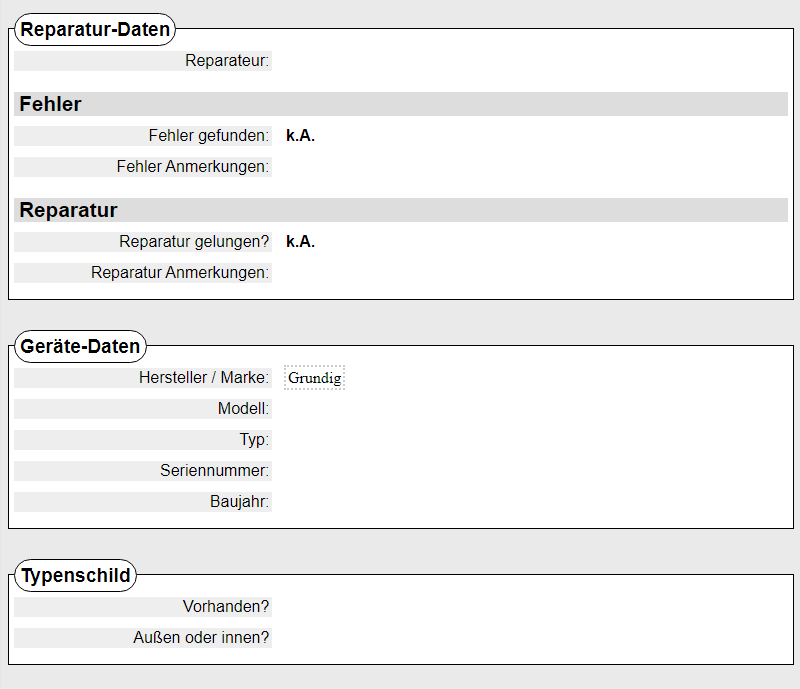
NUR LESEN
Dann bist du zur Bearbeitung der 3 folgenden Daten-Boxen freigeschalten:
Reparatur-Daten, Geräte-Daten und Typenschild.
Modus BEARBEITEN erkennbar an:
GRÜNER Rahmen, ausfüllbare Formularfelder und Buttons zum Speichern!
Modus NUR LESEN:
Schwarze Rahmen und nur Textausgabe.
WICHTIG: Jede Box muss einzeln gespeichert werden!
Wenn du Änderungen in einer Daten-Box machst, solltest du auf den SPEICHERN-Button klicken, bevor du Daten in einer anderen Box vornimmst. Wenn du auf SPEICHERN klickst, werden nur Änderungen von dieser Box gespeichert - von den anderen nicht!
Kurzinfo - bitte um Hilfe bzgl. Aufbau Erklärungsstruktur.
Bereits angefangene Anleitungen: