

Offene Linux-Werkstatt: Linux selber testen
Linux auf Windows-PC ausprobieren
Ihr könnt auf euren Windows-Computern jedes Linux ganz einfach selbst ausprobieren, ohne dass das Windows oder eure Daten dabei verändert werden. Alles bleibt erhalten, wie es ist - das Windows und eure persönlichen eigenen Dateien.
Dafür braucht ihr nur 1 USB-Stick (mind. 8 GB) und dann noch 2 Software-Downloads.
Übersicht 3 Schritte:
- 2 Downloads:
1x Linux .iso-Datei
1x Software KDE Iso Image Writer - LIVE-Bootstick erstellen:
> Iso Image Writer starten > Linux .iso-Datei auswählen > Button "Erstellen" klicken - Linux booten:
PC ausschalten > Bootstick einstecken > PC einschalten: Boot-Vorgang unterbrechen und vom USB-Stick das Linux starten.
WICHTIG: Nur zum "Ausprobieren" eines Linux auf einem Windows-PC sind diese Schritte ausreichend. Diese Schritte sind auch identisch zur Linux-Installation selbst. ABER: Vor der Installation solltet ihr unbedingt die ⇒ Prüfsummen verifizieren.
DETAILS Schritt für Schritt:


[1] Download: Linux.iso-Datei + Software Bootstick-Erstellung
Zur Erstellung eines Live-Bootsticks braucht ihr:
- eine Linux ISO-Datei. Das ist das eigentliche Linux-Betriebssystem.
- eine Software, die aus dieser .iso-Datei einen bootfähigen USB-Stick erstellt. Für Windows-Nutzer empfehlen wir:
- KDE Iso Image Writer (sehr einfach, aber gut)
alternativ: - Rufus (etwas komplexer und deshalb komplizierter)
- KDE Iso Image Writer (sehr einfach, aber gut)
1.1 Linux .iso > z.B. Mint Cinnamon
Um ein Linux-Betriebssystem live booten oder installieren zu können, wird ihr eine .ISO-Datei benötigt. Diese könnt ihr für jede Linux-Distribution aus dem Internet kostenlos runterladen und auf dem PC speichern.
Für Linux-Neulinge empfehlen wir Linux Mint Cinnamon oder Kubuntu, weil beide Distros speziell für Einsteiger/Beginner ohne Linux-Erfahrung sehr einfach und intuitiv zu bedienen sind.
1.2 Software (zur Bootstick-Erstellung) > KDE Iso Image Writer
Für Windows-Nutzer gibt es etliche Software zur Erstellung eines LIVE-Bootsticks. Die einfachste Methode ist die Software Iso Image Writer (von KDE). Eine weitere (fast) problemlose Alternative wäre Rufus. Rufus ist aber nicht Open-Source, zudem komplexer und mitunter fehlerbehafteter als der KDE-IIW.
Von anderen Anbietern (Balena Etcher, Ventoy, Unetbootin, Clonezilla...) raten wir vorerst ab, weil (1.) nicht so rudimentär einfach zu bedienen wie der KDE Iso Image Writer, (2.) für diesen Zweck eher ungeeignet, und es (3.) häufiger zu Problemen in Kombi mit der Hardware kommen kann.
[2] Bootstick erstellen
Einfacher und schneller geht es wirklich nicht ;-)
Den KDE Iso Image Writer starten:
- USB-Stick in PC einstecken
- Linux ISO-Datei auswählen
- Button "Erstellen" anklicken.

Erste Ansicht: Nur 2 Optionen!
Mehr braucht es auch nicht. Keine Schnickschnack. Keine überflüssigen Einstell-Optionen.

Er wird automatisch erkannt und eingefügt.

Dann den Button "Erstellen" anklicken.


Für Windows-Nutzer braucht es auch nicht mehr als diese 2 Optionen, wie sie der KDE ISO Image Writer anbietet.
Damit kann ein Linux im LIVE-Modus auch auf jedem Windows-Computer gestartet werden, v.a. um mal reinzuschnuppern und zu testen, wie Hardware-kompatibel der eigenen PC/Laptop mit der ausgewählten Linux-Distribution ist.
Der Image Writer kann auch verwendet werden, um ein Linux korrekt und fehlerfrei zu installieren.
Das Linux wird w.o. erwähnt einfach gebootet, und im jeweiligen Linux ist dann ein Desktop-Icon mit "... installieren". Darüber kann das Linux dann dauerhaft auf der Festplatte installiert werden.
Dazu braucht es nicht einmal Vorkenntnisse zu den technischen Voraussetzungen wie BIOS/UEFI mit MBR&GPT/GUID ... das macht der jeweilige Linux-Installer automatisch auf die Ziel-System. Mehr noch: Die Linux-Installer erkennen ältere BIOS-Legacy-Systeme und partitionieren darauf das aktuellere und stabilere GPT-Schema, ohne dass man sich darum kümmern muss.
Der KDE ISO Image Writer wurde getestet auf einem Windows 10 Pro mit:
Linux Mint (Cinnamon, Mate, xfce)
Kubuntu 24.04
Ubuntu 24.04
Manjaro (xfce, KDE)
Fedora
... weitere folgen.
Zudem wurden div. Linuxe auf BIOS- und UEFI-Ziel-PCs ausprobiert. Bisher wurden keine Fehler und Probleme damit entdeckt.

Download Software Rufus ⇒ rufus.ie
Da wird ein großer Nachteil von Windows wieder einmal deutlich erkennbar. Für jeden Pippifax muss eine extra Software runtergeladen werden. Die Rufus-Webseite ist überladen mit Werbung. Rufus ist NICHT OpenSource, und was der Rufus-Entwickler mit der Software tatsächlich auf dem PC anstellt ... na ja - darüber kann sich jetzt jeder selbst seine Gedanken machen. Für etwas datenschutz- und datensparsam-affinere PC-Nutzer (Windows) ist deshalb der Open Source KDE ISO Image Writer in jedem Fall die bessere Wahl.
Nur zum Ausprobieren eines Linux auf einem Windows-Rechner braucht ihr für Rufus nicht viel zu wissen.
> USB-Stick einstecken > Rufus .exe starten (wenn sonst kein Stick angeschlossen ist, zeigt Rufus ihn unter "Laufwerk" an):
- Button AUSWAHL anklicken, vorher downgeloadete .ISO-Datei auswählen (wird dann in "Startart" angezeigt)
- Schnellformatierung: Häkchen setzen (beim 1. Start; danach voreingestellt)
- Button START anklicken.
Das war's - mehr ist vorerst nicht zu beachten. Die Erstellung des USB-Sticks dauert einige Zeit. Wenn im grünen Status-Balken FERTIG angezeigt wird, Schließen anklicken, und der USB-Stick kann als LIVE-Boot-Medium genutzt werden.
WICHTIG: Auf diese Weise wird NUR ein LIVE-Medium erstellt, um Linux direkt vom USB-Stick zu booten und auszuführen (zum Ausprobieren). Wenn ein Linux fix und dauerhaft auf einer Festplatte nstalliert werden soll, braucht es dafür zusätzliche Vorarbeiten bzw. Voreinstellungen in Rufus.
Diese Einstellungen könnten aber auch völlig ausreichend sein, siehe Praxis-Beispiel Esprimo E900 E90+.
[3] Linux laden
und als Betriebssystem auf Windows-PC ausführen
Damit beim PC-Start nicht das Windows geladen/ge"BOOT"et wird, müsst ihr diesen automatischen Bootprozess unterbrechen und dem PC mitteilen, dass er das Betriebssystem vom USB-Stick booten soll.
3.1 PC ausschalten > Live-Bootstick in USB-Buchse stecken
3.2 PC einschalten > Bootprozess unterbrechen
Jeder Hersteller hat da mitunter eigene Tasten, z.B. F2, F12, Esc, DEL (=Entf),usw...
Meistens wird die Taste kurz nach dem Einschalten des PCs direkt am Bildschrim angezeigt. Falls nicht, müsst ihr ins Handbuch schauen oder schneller geht's mit Ausprobieren:
Sobald der Startbildschirm angezeigt wird, die Taste öfters und schnell hintereinader drücken. Dann sollte das BIOS oder Boot-Menü angezeigt werden.
3.3 BIOS oder Bootmenü: Linux direkt vom USB-Stick starten/booten (oder Bootreihenfolge ändern)
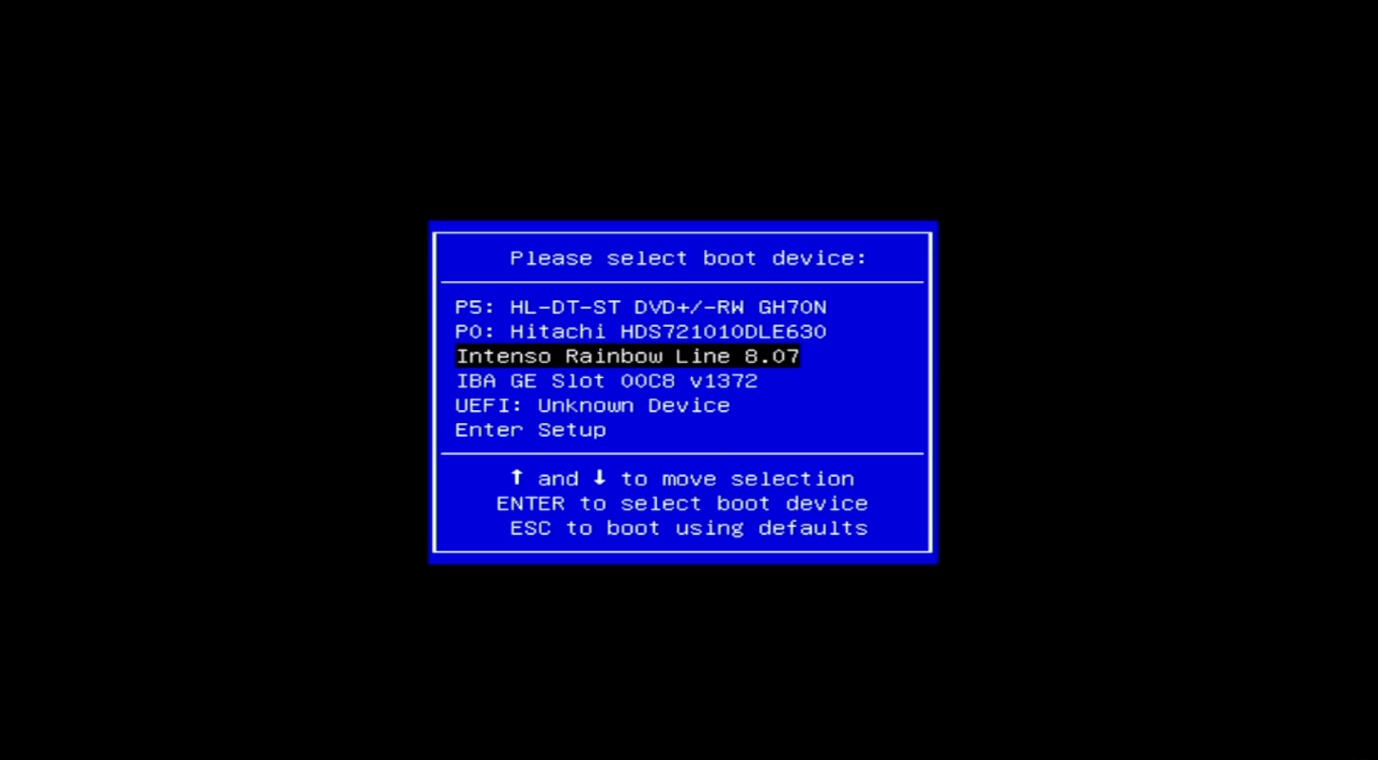
Mit Pfeiltaste nach unten zum USB-Stick navigieren und Enter drücken
=> Linux wird geladen!
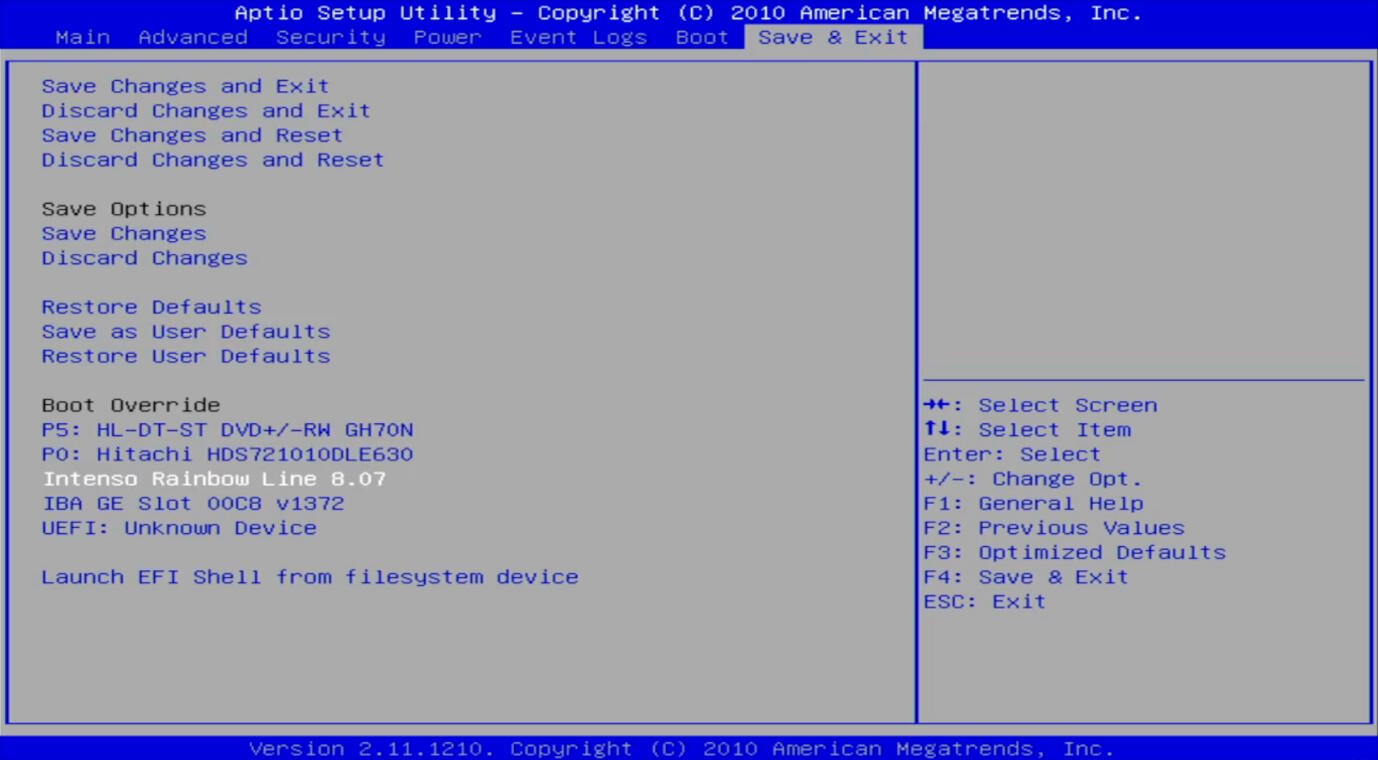
Section "Boot Overwrite" gefunden => USB-Stick auswählen => Enter
=> Linux wird geladen!
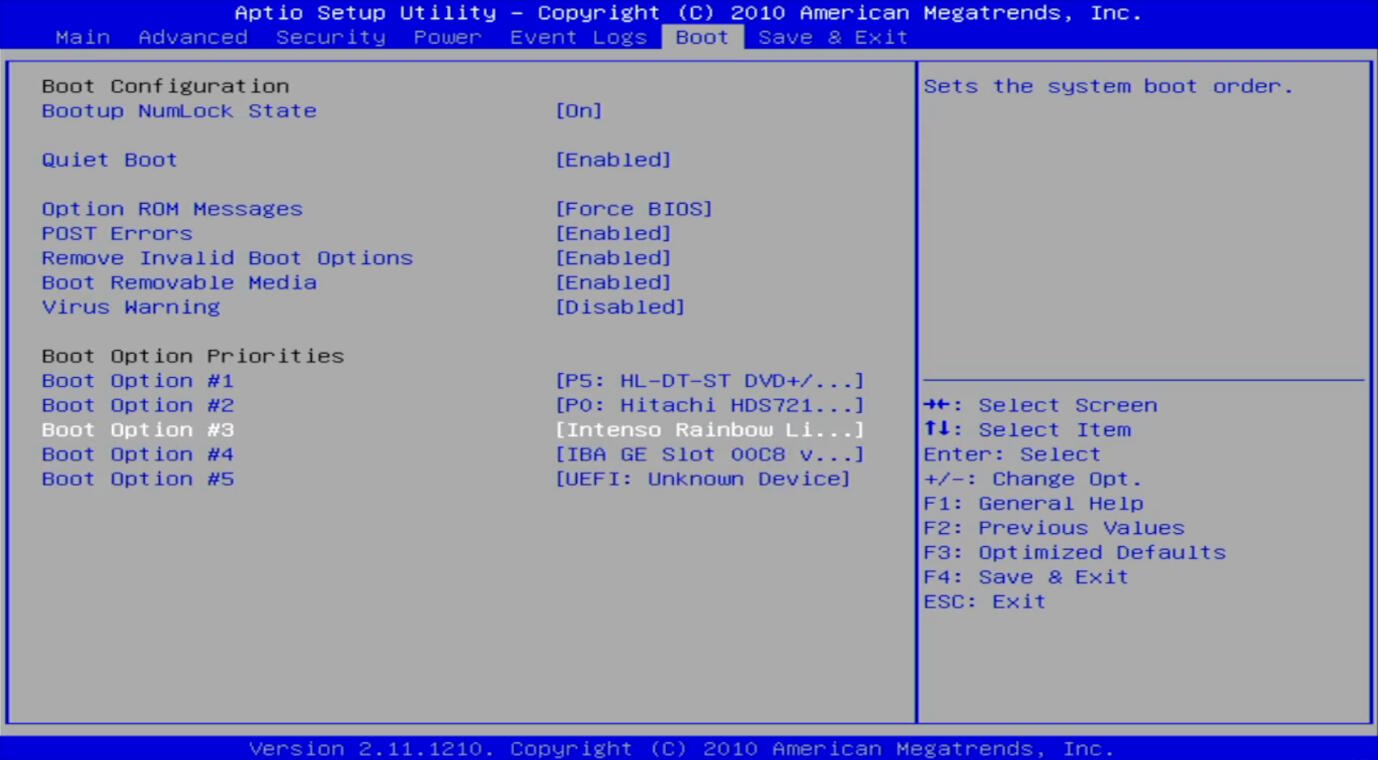
Letzte Option: Bootreihenfolge ändern und speichern. Müsste später dann wieder zurückgestellt und erneut gespeichert werden.
In jedem BIOS (oder UEFI) ist das anders, erstens die Taste zum Unterbrechen, und zweitens, welches Menü danach angezeigt wird. Idealerweise erwischt ihr gleich die Bootmenü-Taste, wo dann auch der Name eures USB-Sticks zur Auswahl verständlich leserlich angezeigt wird.
Hier am Besipiel eines Fujitsu Esprimo Desktop-PC in Bilder erklärt. Da gibt es 3 möglichen Optionen:
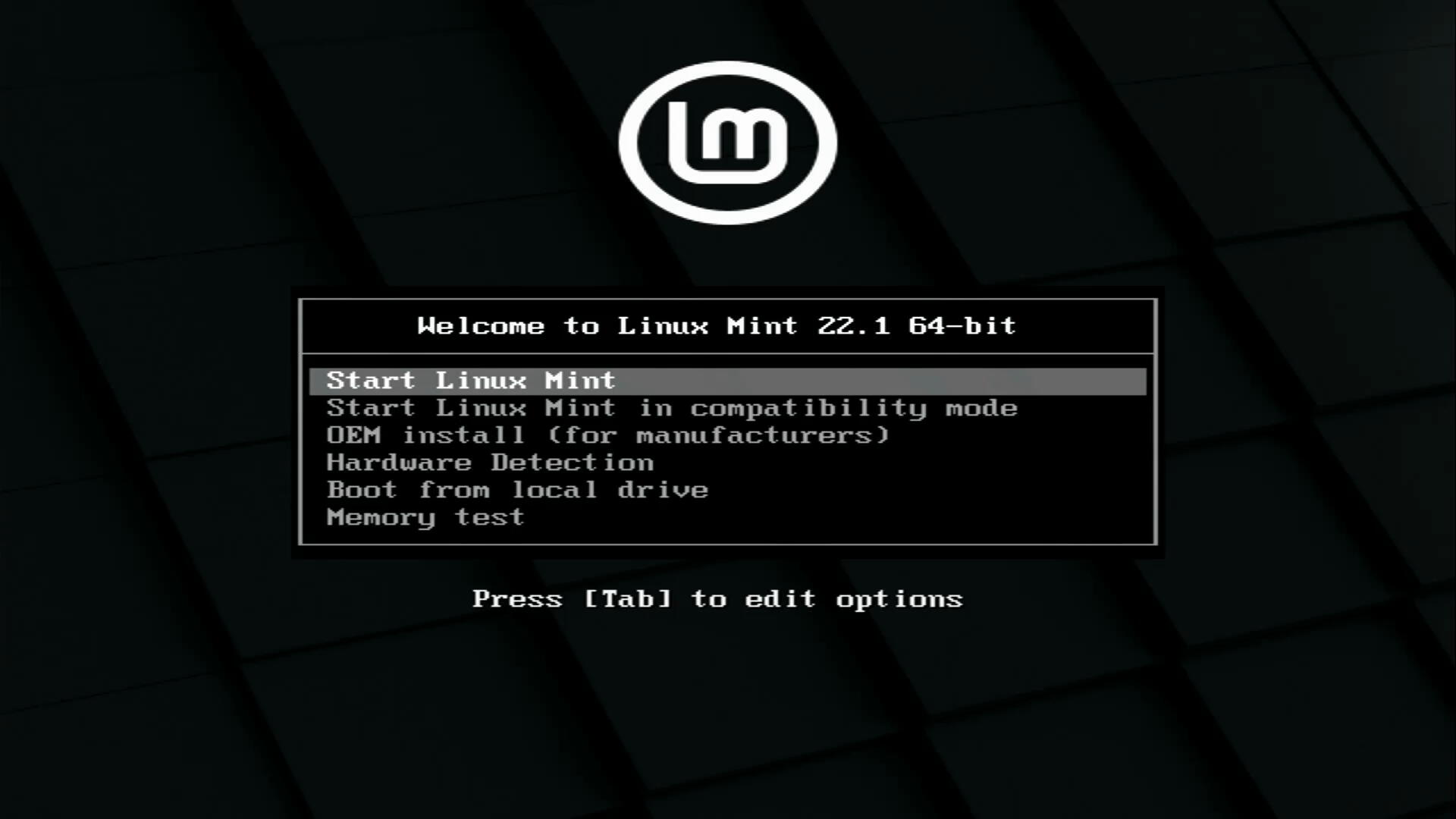
Das Linux Betriebssystem wird dann ausgeführt, aber nicht von der Festplatte (wie das Windows), sondern direkt nur vom USB-Stick.
3.4 Bootloader Auswahl => Weiter
Nachdem ihr das Linux vom USB-Stick geladen habt, erscheint bei allen Linuxen eine weitere Auswahl/Abfrage, was ihr mit diesem Linux jetzt eigentlich machen wollt. Aber bei allen Linux-Distributionen ist eines gleich: Es ist ein LIVE-System und es wird nichts auf dem PC gespeichert, bis ihr es ausdrücklich wollt.
Es wird zuerst der Bootloader angezeigt, wo ihr entscheiden müsst, was jetzt dann tatsächlich gebootet werden soll. Wir wollen ja nur "irgendein beliebiges" Linux ausprobieren und testen - also nur anschauen, reinschnuppern und gar nichts speichern. Und jetzt fangen hier schon die kleinen und feinen Unterschiede der einzelnen Distributionen an...
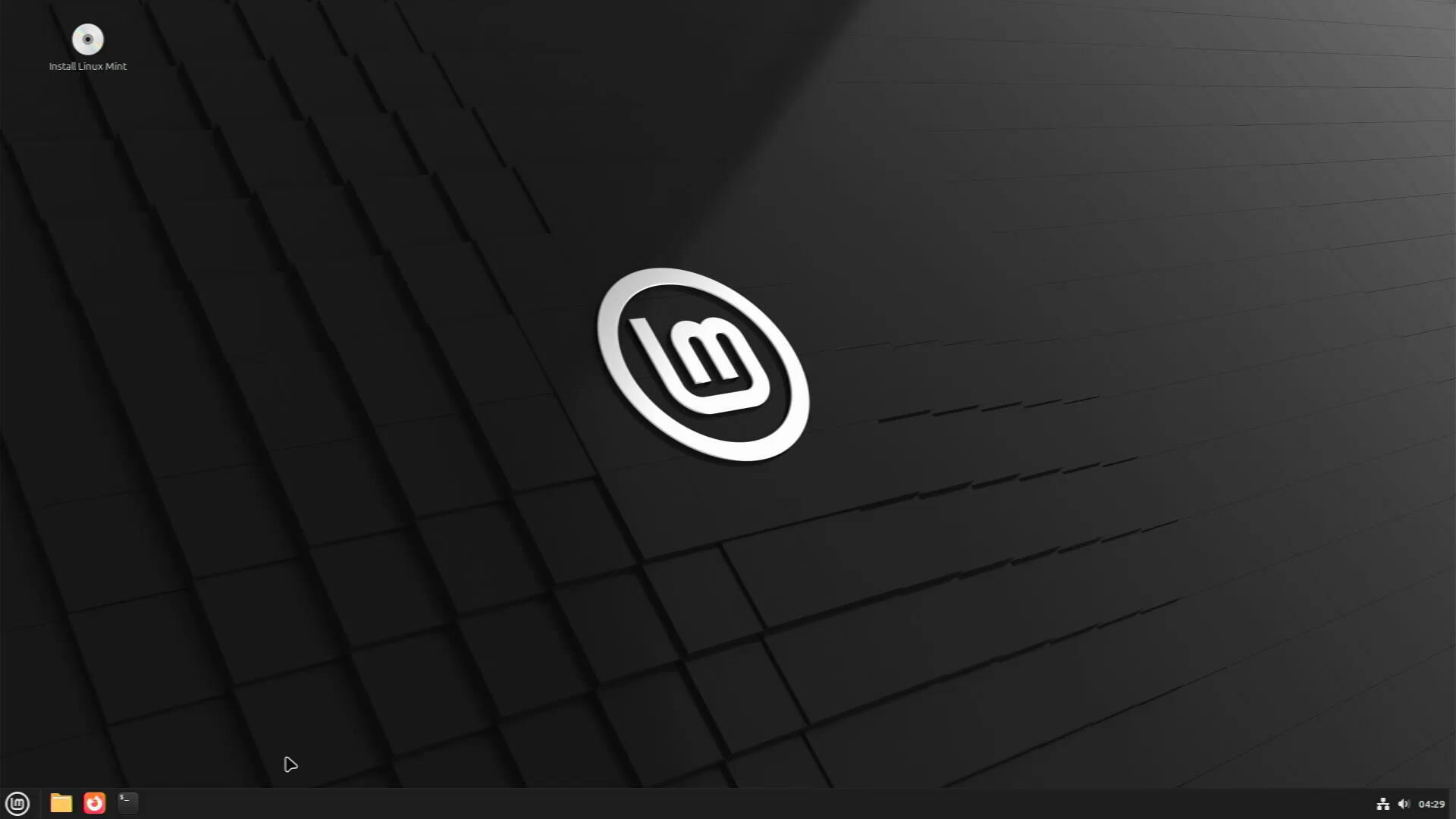
Beispiel#1: Linux Mint


Lädt zuerst noch eine Zwischeneinstellung: Sprachauswahl, Internet-Anschluss und 2 Buttons Try/Ausprobieren + Install/Installieren
Beispiel #2: Kubuntu
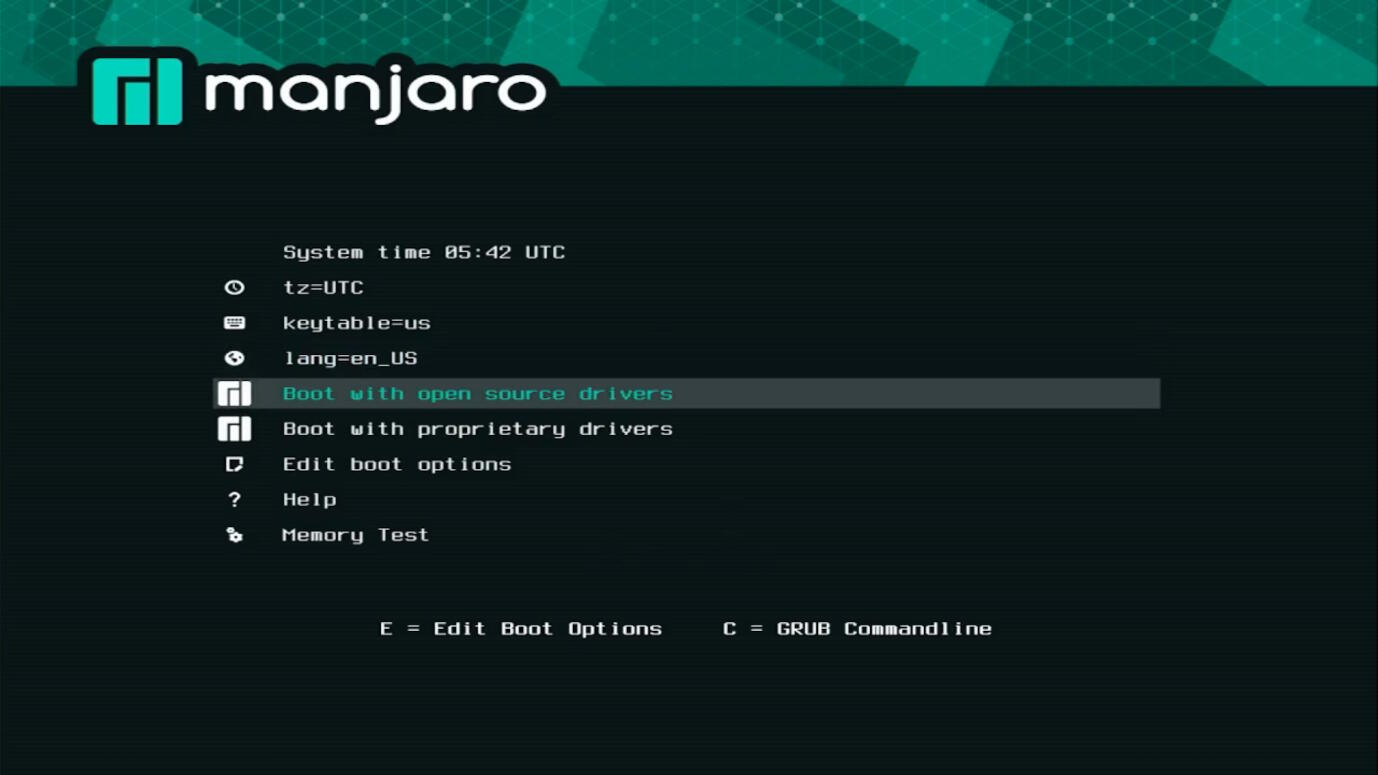
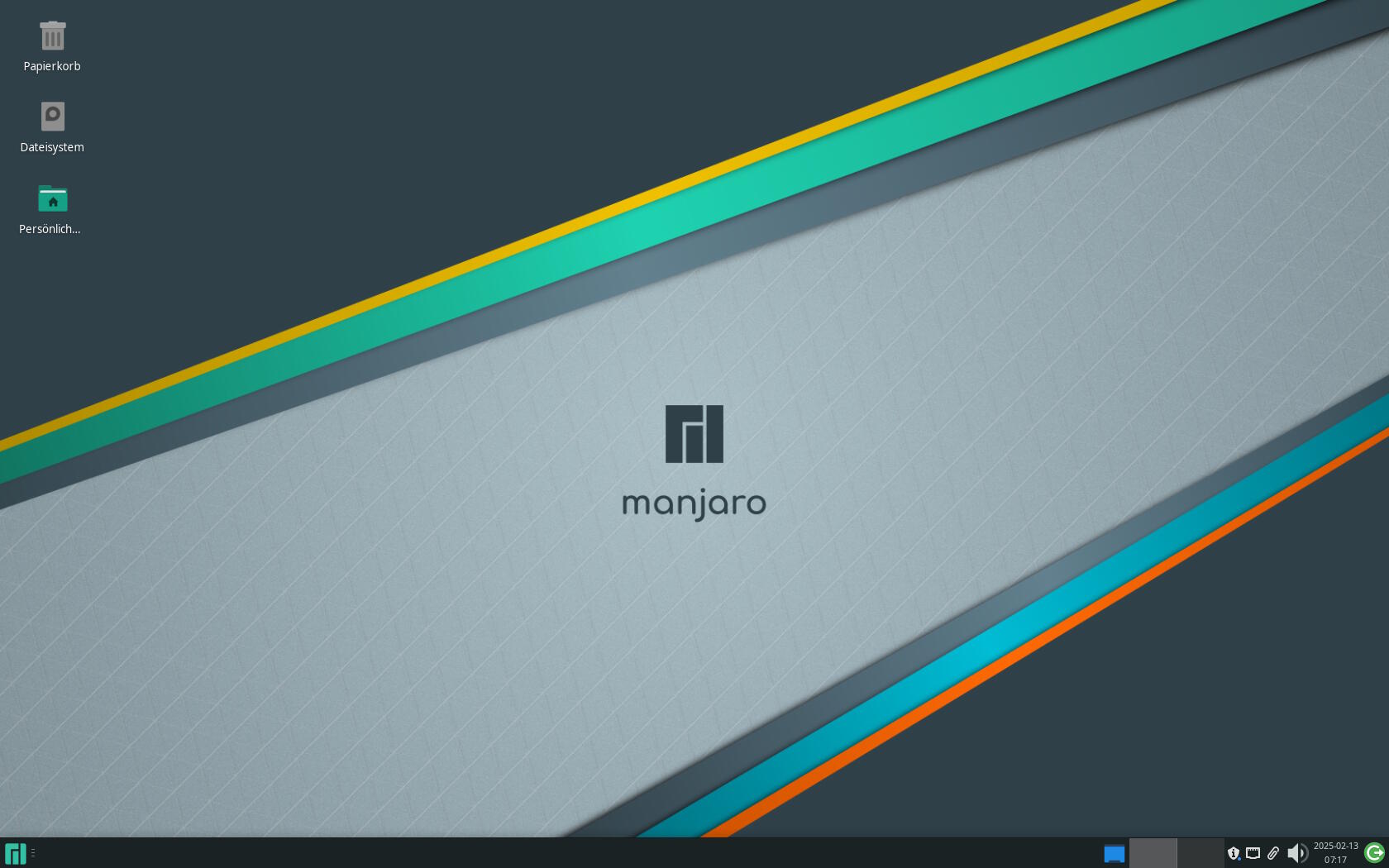
Beispiel #3: Manjaro (xfce)
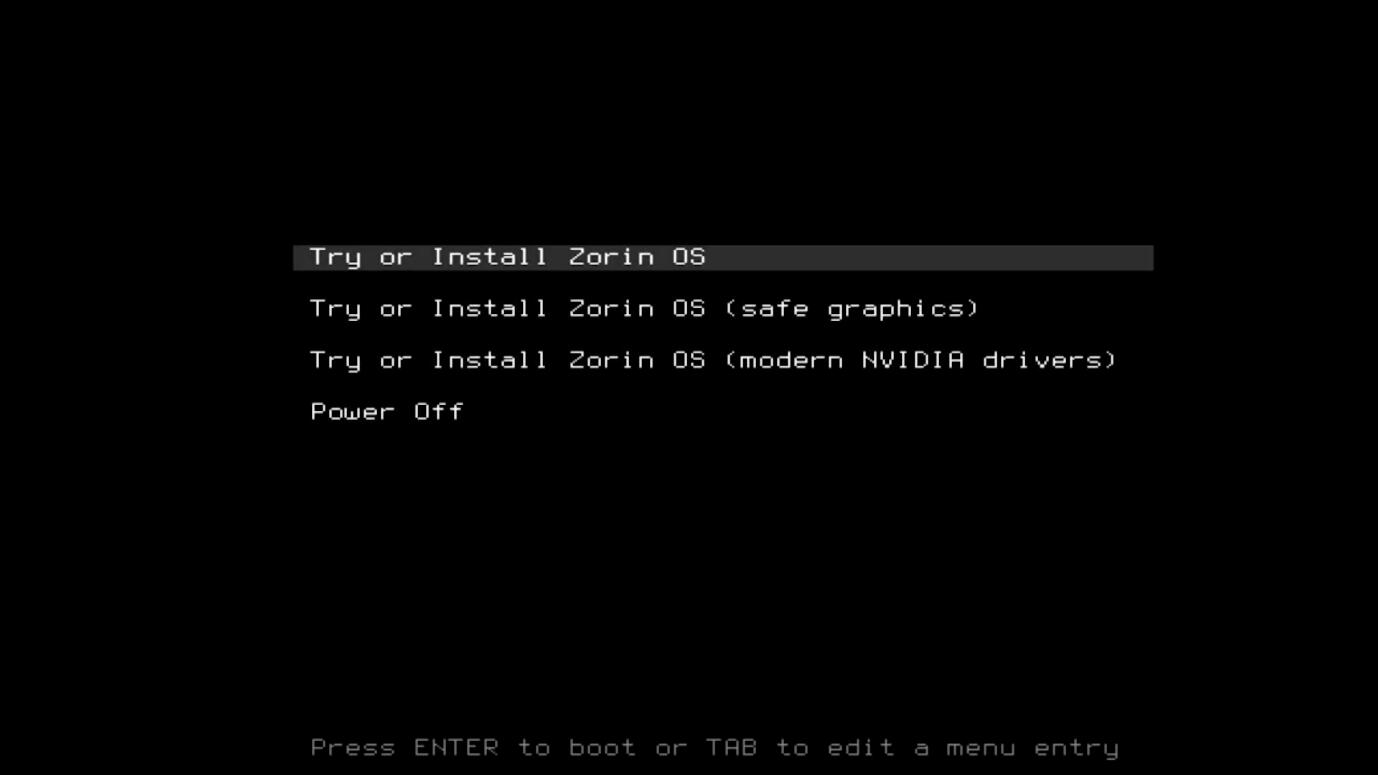
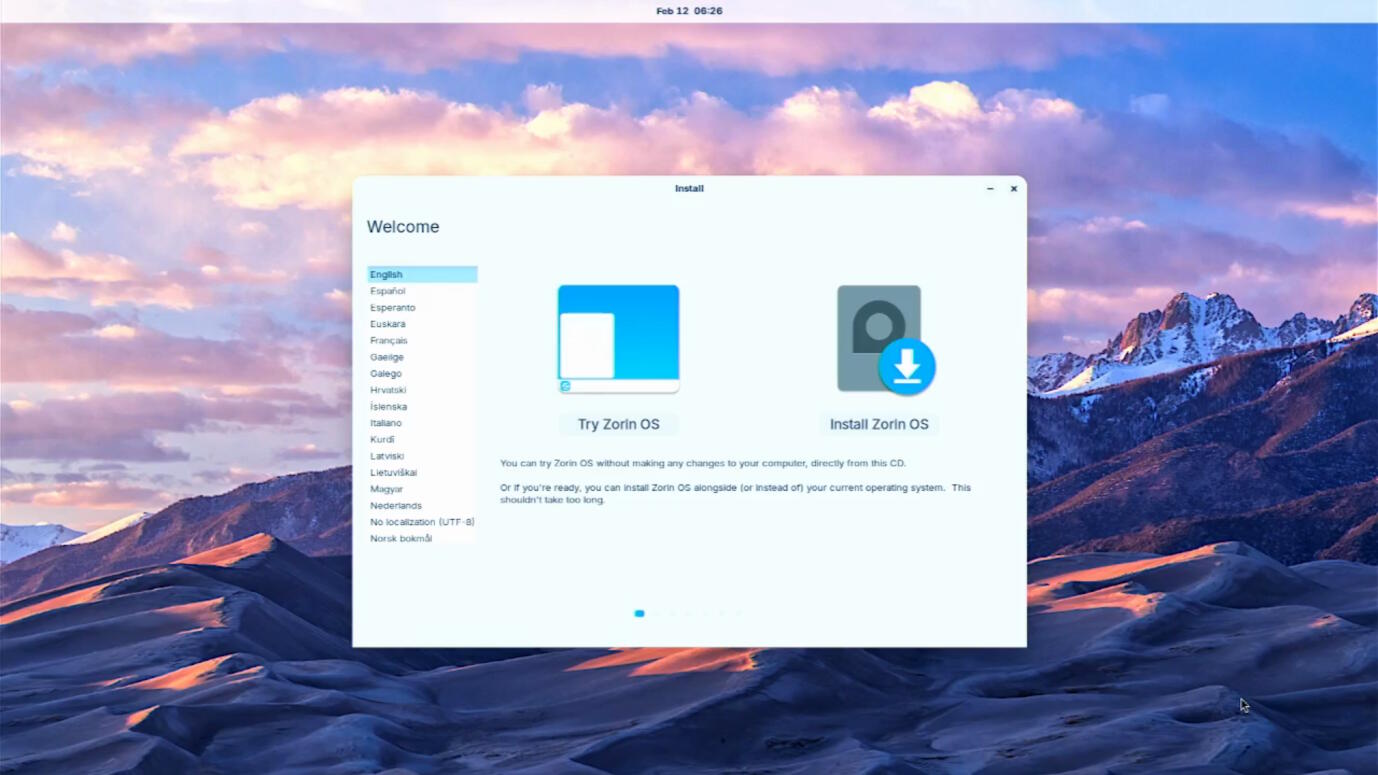
Beispiel #4: Zorin OS
Probleme Software
Etcher und Ventoy
Die Software Etcher und Ventoy (Multiboot) kann Flash-Speicher (USB-Sticks, SSD,...) zerstören; selbst erfahren bei älterer Hardware!
Meistens sind sie jedoch nicht irreparabel, sondern müssen etwas umständlich repariert und dann neu formatiert/initialisiert werden. 2 ältere PCs haben wir damit aber schon zerschossen, und bisher nicht wieder reparieren können - aber wir bleiben dran ;-)
Wir haben den Verdacht, dass bei ungünstigen Konstellationen bzgl. Hardware & BIOS ein LIVE-Stick, der mit Etcher oder Ventoy erstellt wurde, entweder der USB-Stick selbst oder der Ziel-PC beschädigt werden kann.
Diese Erfahrungen haben wir selbst zum ersten Mal mit Etcher gemacht, ohne genau zu wissen warum. Ergebnis: Gleich 2 USB-Sticks (unterschiedlicher Hersteller) demoliert.
Erste Rechechen dazu haben ergeben, dass speziell Etcher größere Probleme damit hat. Es lassen sich etliche Foreneinträge finden, worin Etcher-User dasselbe Problem beschreiben aber Etcher dennoch behauptet, dass sowas nicht sein könne. Sie hätten das System gut getestet und alles funktioniere einwandfrei. ! Etcher nimmt die häufiger auftretenden Probleme und Hinweise der Benutzer nicht wirklich ernst.
=> https://www.ecosia.org/search?q=etcher+usb+stick+beschädigt+zerstört
=> https://duckduckgo.com/?t=h_&q=etcher+destroys+usb+stick+broke&ia=web
Denn auch die Lösungsvorschläge von Etcher selbst, haben bei 2 USB-Sticks nicht wirklich geholfen:
=> https://blog.balena.io/did-etcher-break-my-usb-sd-card/
Da scheint es also doch noch mehr oder andere Probleme zu geben. Die aktuell beste Lösung: Etcher meiden! Es gibt besser funktionierende Alternativen.
Dieselben Probleme hatten wir ebenso mit einem Ventoy-Stick auf 2 unterschiedlichen PCs: 1x Esprimo (Bj. 2011), 1x Futro S920 (mit nur 2 GB RAM). Diese 2 PCs wurden mit Ventoy ebenso demoliert.
Mit Rufus (Windows) gab es diese Probleme nicht, und bisher auch noch nicht mit der eigentlichen ersten Wahl, den Linux-üblichen Mitteln (die Windows-Nutzer ja nicht haben). Solange Windows-Nutzer noch kein Linux haben, empfehlen wir deshalb Rufus. Nach der Umstellung auf Linux sollten dann natürlich ausschließlich die Linux-Optionen genutzt werden.
Erst nach den o.e. 4 Vorfällen sind wir auf die Info gestoßen, dass es möglich sein kann, bei älteren Systemen auf ein generelles TIMEOUT-Problem zu stoßen. Sofern bei der Installation das Prozedere zu lange "hängen bleibt" (z.B. zu geringer RAM, zu langsamer Prozessor, zu langsamer Daten-Austausch USB, ... was auch immer???), bewertet das System(?) diese Zeitüberschreitung wohl als einen Defekt der "SSD" und versetzt sie (bzw. irgendwas?) dann in einen Sperrmodus. Damit ist erst einmal Schicht im Schacht - nix geht mehr.
Erst nach dieser aufschlussreichen Info erkannten wir, dass jeweils eine "SSD" bzw. ein "Flashspeicher" beteiligt war. Falls nur eine HDD im PC angeschlossen war, war es dann eben der USB-Stick, der beschädigt wurde. Falls es eine SSD im PC gab, war es diese, die plötzlich nicht mehr ging.
Deshalb die Vermutung, dass die Firmware von Etcher & Ventoy nur auf schnellere Geräte ausgelegt ist, und diese Probleme deshalb nur bei älteren langsameren Systemen auftreten. Aber weil dies bei denselben Geräten mit Rufus und Linux-Bordmitteln bisher nicht der Fall war, die Ursache höchstwahrscheinlich an der Sottware/Programmierung selbst zu suchen ist.
So wissen wir nicht wirklich, woran es bei den insgesamt 4 geschredderten Geräten tatsächlich gelegen hat. Am USB-Stick? An der SSD/Flashspeicher? Am BIOS/UEFI? Unglückliche Umstände? Einfach nur "Shit happens"? Weitere Infos dazu wäre sehr interessant - aber nun mit diesem neuen Fokus auf diese Zeitüberschreitung bei der Installation. In allen 4 Fällen wurde die Normalinstallatin genutzt, mit der 'Löschung' der Festplatte, wo so ein Timeout am ehesten auftreten kann - in der Kommunikation zwischen USB-Stick/System/Ziel-Festplatte.
Bisher gelang es, zumindest 1 USB-Stick und 1 SSD wieder zu reparieren. So konnte der Sperrmodus tatsächlich mühevoll wieder zurückgestellt werden. Ein weiterer USB-Stick sowie die 2 unterschiedliche PCs sind immer noch tot. Da wurde also noch mehr als nur die SSD beschädigt. Aber wir haben nicht aufgegeben ;-) Wir versuchen wir weiter, der eigentlichen Ursache auf die Spur zu gehen.
FAZIT
Für Windows-Umsteiger und Linux-Einsteiger sind die 2 Bootstick-Optionen Etcher und Ventoy nicht zu empfehlen. Speziell bei älteren/langsameren Computern kann es häufiger zu Problemen kommen.
Ventoy ist eigentlich für andere Zwecke gedacht (Multiboot-Optionen) und Etcher ist bei uns ganz rausgeflogen (auch wegen Rückmeldungen anderen Nutzern).
Genau deshalb lautet unsere Empfehlung:
Rufus(für Noch-Window-Nutzer) oder Ventoy, aber nur mit entsprechender Aufklärung & Begleitung/Support).
UND: Finger weg von Etcher!
Probleme? Oder nur Vorurteile?
Ein Linux auf deim eigenen Windows-Rechner per Live-Bootstick zu testen, ist auch eine gute Möglichkeit, eventuelle Hürden gleich festzustellen bzw. all den Unkenrufen etwas entgegen zu setzen: Wird mein Drucker problemlos funktionieren? Wird es ein Grafikkarten-Problem geben? Welche Lösungsmöglichkeiten gibt es bei div. Treiberproblemen? ...usw.
Oder sind das alles nur Vorurteile, die schon lange der Vergangenheit angehören?
Das solltet ihr auf eurem System selbst ausprobieren. Also nicht lange rumdoktern, einfach testen und machen! Wir helfen euch dabei.

Linux Download ISO
Kubuntu 24.04 LTS ⇒ https://kubuntu.org/getkubuntu/
Linux Mint 22 ⇒ https://www.linuxmint.com/download.php
Manjaro ⇒ https://manjaro.org/products (Arch Linux)
Zorin OS ⇒ https://zorin.com/os/
antiX 23 ⇒ https://antixlinux.com/
Debian ⇒ https://www.debian.org/download
Ubuntu ⇒ https://ubuntu.com/download/desktop


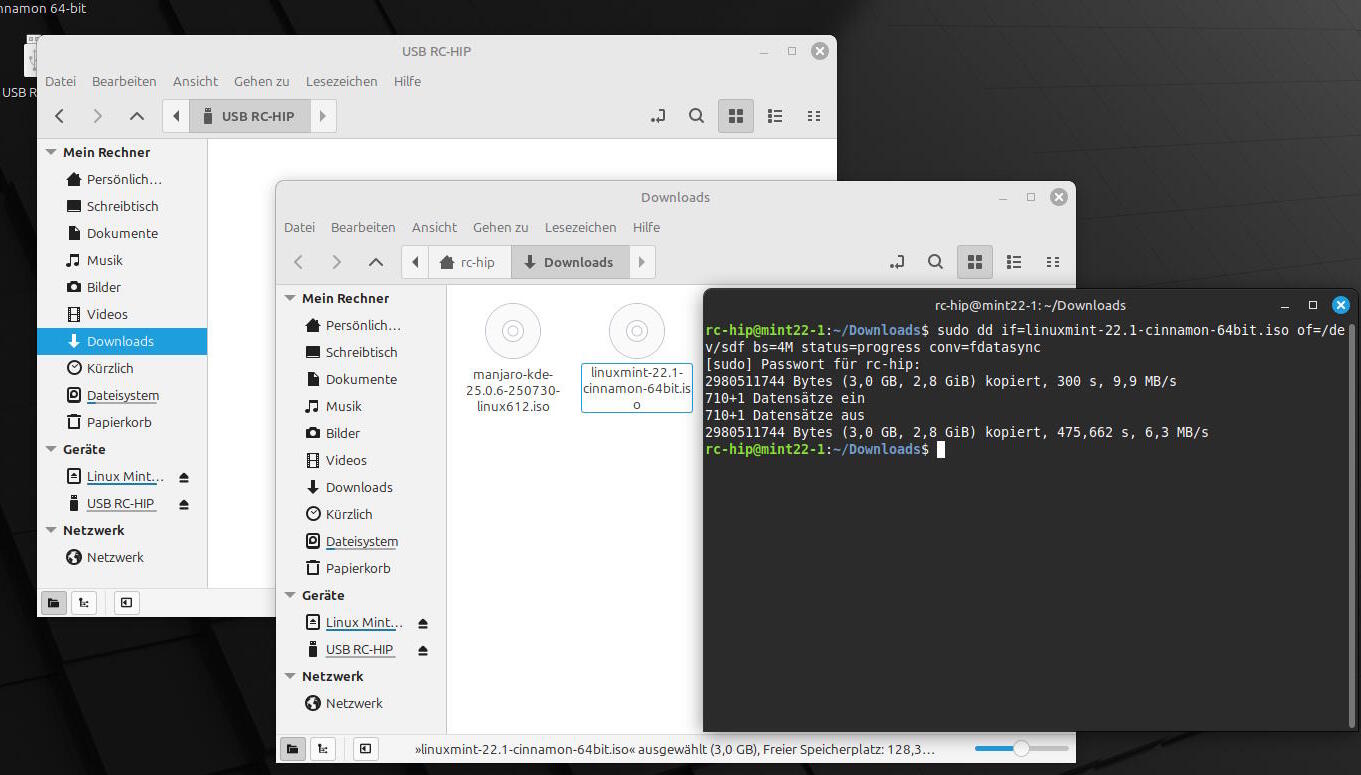
Bootstick erstellen mit LINUX
Wer schon ein Linux hat, genießt wieder mal ein paar Vorteile - geht viel einfacher als mit dem Windows-Rufus!
USB-Bootstick mit Linux erstellen

Linux installieren: Was erwartet euch?
So einfach kann eine Linux-Installations sein:
In diesem ⇒ Youtube-Video zeigen wir euch in ~4 Min. einen kompletten Installationsdurchlauf, vom Einschalten des PCs, über die einzelnen Anpassungsoptionen bis hin zum Neustart.