

Praxis-Beispiel ESPRIMO E900: Wie kann man einen...
Computer besser, sicherer und schneller machen?
Mit wenig Aufwand kann die Lebensdauer von PCs beliebig verlängert werden. Meistens jedoch wissen Gerätebesitzer gar nicht, dass Computer problemlos erweitert und upgegradet werden können. Hier zeigen wir euch, wie ihr aus einer "lahmen Kiste"(?!) einen flotten und sicheren Home-/Office-PC machen könnt - sogar besser als so manche neue Windows11-Kiste, die mitunter schon von vornherein lahmt ;-)


Von diesen Fujitsu Esprimo E900 E90+ (Bj. 2011) hatten wir >30 Stück vor der Entsorgung beim Wertstoffhof gerettet.
Was erfährt ihr hier?
Erste Einblicke in erste Upgrade-Möglichkeiten, BIOS-Zugang (ev. Update), ... und konkret:
- Arbeitsspeicher erweitern & tauschen
- Festplatten (bei Bedarf) wechseln: HDD -> SSD
... oder gleich 2 Festplatten? 1x SSD + 1x HDD? - Schnelles, schlankes Linux installieren (optional: Dual-Boot mit Windows)
- optional: Prozessor tauschen (vielfach nicht notwendig)
All das könnt ihr auch in unserer Offenen Werkstatt an unseren Testgeräten selber lernen durch Selbermachen!
Erster Überblick


Ein Blick unter die Haube zeigt auch gleich die ersten Erweiterungs-Möglichkeiten, die auch unerfahrene PC-Selberbastler mit einfach Handgriffen und wenigen Infos zuhause selbst upgraden können:
oben (gelb): 4x RAM-Bänke für Arbeitsspeicher: rechts (orange) Festplatte: HDD mit 320 GB | links unten:4 Erweiterungs-Steckplätze : alle frei und nutzbar ... und zu guterletzt: Kühler (mit darunterliegendem Prozessor und Lüfter - lt. Bild: einfach abschraubbar, plus Stecker




Ohne den PC einschalten zu müssen, kann man sich auch schon einen ersten Überblick über die technischen Möglichkeiten des Systems verschaffen.
Arbeitsspeicher: 4 Steckplätze, 2 genutzt mit insgesamt 4 GB [= SEHR langsam ;-) ]. Vor 14 Jahren waren 4 GB noch Standard, aber aktuell werden mind. 8 GB empfohlen => Je mehr, desto besser!
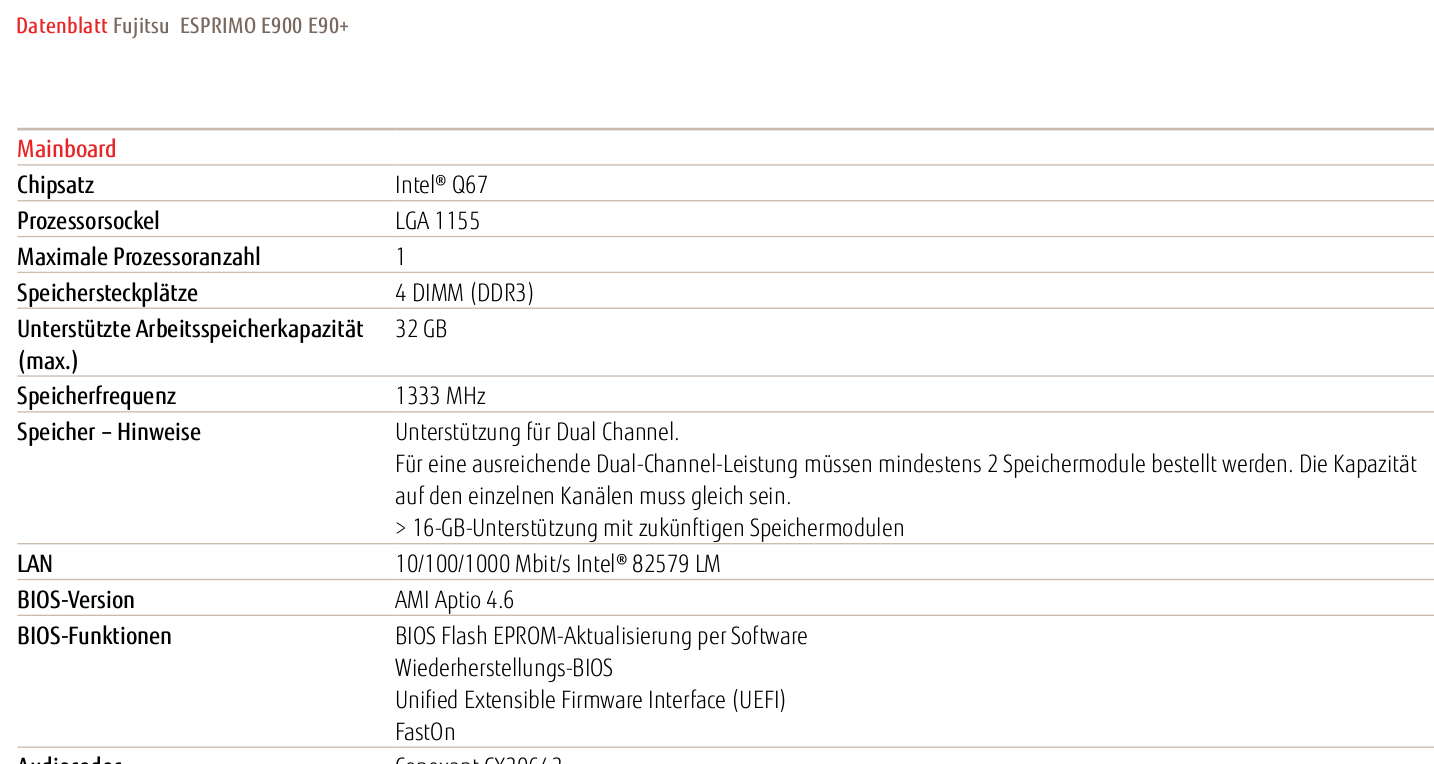
Lt. Datenblatt erweiterbar auf 32 GB! Je nachdem, was verfügbar ist: 2x 16 oder 4x 8 GB. Übrigens: Letzthin haben wir haufenweise 8GB-Riegel erhalten ;-)
- DDR3 1333 MHz (= lt. DB) = PC3 10600 (=Bez. auf RAM-Riegel:), 1Rx8 auch verbesserungsfähig
(Wir haben aktuell leider nur PC3 12800 8GB ... Perlen vor die Säue geschmissen :-( )
Festplatte: HDD 320 GB ... d.h. VIEL Luft nach oben ;-)
- HDD generell langsamer als SSD.
- 320 GB sind etwas wenig ;-)
- Leider kein 2. Steckplatz für eine weitere 3,5"-Festplatte, ABER es gibt ja Bastler-Optionen, z.B. beim Kartenleser hintendran wäre noch Raum für eine 2,5"-SSD (z.B. für Betriebssystem & Software generell), oder man nutzt tatsächlich nur 1 SSD für alles, oder oder oder ...
4x Steckplätze:
Damit könnten fehlende aber gewünschte Funktionen des Computers sehr gut erweitert und nachgerüstet werden, z.B. Grafikkarten, WLAN, Adapter-Steckkarten & Module, u.v.m.
Prozessor: lt. Datenblatt unterschiedliche werkseitig möglich, z.B. i3-i7, aber Standard: 2. Generation. Wichtig: Sockel 1155. Der Prozessor könnte theoretisch mit Prozessoren ersetzt werden, die auf diesen Sockel passen. Was tatsächlich für ein Prozessor in diesem PC verbaut ist, kann beim ersten Blick unter die Haube nicht festgestellt werden. Am einfachsten wäre es, ins BIOS zu schauen oder in den Einstellungen des Betriebssystems.
Zweiter Blick: BIOS aufrufen (F2)


Für weitere Infos & Anpassungen sollte man auch noch einen Blick ins Bios werfen.
Erste Hürde: Kein Master-Passwort fürs BIOS? Kein Problem => Jumper umstecken. ;-)


Bei den meisten Fujitsu-Geräten kann durch das Umstecken eines Jumpurs das Bios-Masterpasswort gelöscht werden:
- Gerät ausschalten: Jumper umstecken
- Geräte einschalten => mit F2 in Bios: Das Master-Passwort ist automatisch gelöscht
- Gerät ausschalten => Jumper zurücksetzen (plus ev. Nachbarstecker wieder einstecker).
Danach kann der Esprimo normal gestartet werden. Der Zugang ist Bios ist wieder möglich.

Für eine geplante Linux-Installation ist es wichtig zu wissen, ob das "BIOS" tatsächlich ein BIOS oder schon ein UEFI ist.
Denn darauf hin sollte das Partitionsscheme MBR oder GPT ausgewählt werden. Sofern ein UEFI verfügbar ist, sollte dieses genutzt werden. Bei manchen "BIOS" gibt es sogar noch die Auswahl zwischen "Legacy-Mode" (= tatsächliches BIOS) und dem neueren UEFI. Dann sollte auch das UEFI genutzt werden. Die Linux-Installtion läuft damit stabiler.
Esprimo E900 E90+ => Legacy-BIOS. Es gibt zwar eine EFI-Shell, aber kein UEFI.


Auch ohne Master-Passwort (z.B. beim Kauf gebrauchter Hardware) ist die Neuinstallation eines Linux kein Problem. Wie? Das erfährt ihr in der Linux-Werkstatt! ;-)
Wem es zu umständlich ist, mit dem Jumper rum zu fiezeln: Im RC-Hip stöpseln wir eine andere Festplatte mit einem Linux an, um ins System zu schauen, z.B. Kubuntu
Solche BIOS-Hürden sind alle lösbar und keine Probleme oder gar Hindernisse.
KURZUM: Der 1. und 2. Blick in den Computer (5-10 Min.!) zeigen auch gleich, welche Verbesserungen möglich sind und wie einfach diese umgesetzt werden können.
Aber jetzt - nach dem Motto "Nicht labern, einfach machen!" geht's mit der Praxis los:
#(1) Arbeitsspeicher RAM tauschen erweitern
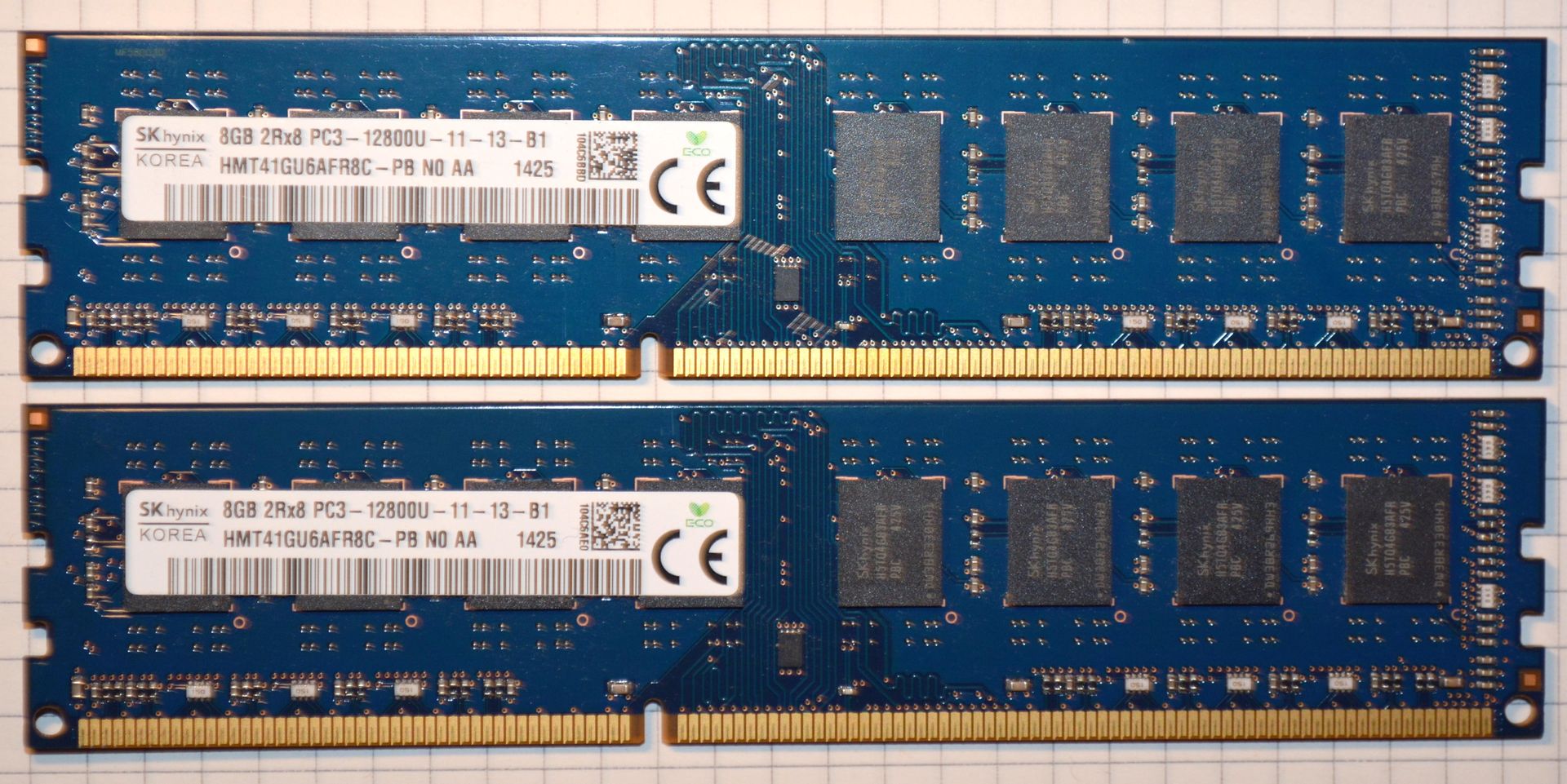
Das ist die einfachste und schnellste Upgrade-Option:
2x 2-GB raus, 4x 8-GB rein. Ist in ~1 Min. erledigt ;-) ... so einfach kann das Upgraden sein.
Anleitung & Details (bebildert):
⇒ Arbeitsspeicher / RAM austauschen
4 GB RAM ist selbst bei größeren Linuxen gut nutzbar (Kubuntu nutzt selbst nur ca. 1 GB), aber bei mehreren parallel geöffneten Programmen stößt man schnell ans Limit. Schnellere System-Festplatten (SSD statt HDD) können das Problem großteils beheben, sodass die Kombi RAM + Festplatte den größten Effekt bzgl. Schnelligkeit haben.
Leider hatten wir zu dem Zeitpunkt keine 'langsameren' RAM auf Lager. Eingebaut haben wir also PC3-12800er Riegel, aber unterstützt werden nur 10600er. Vorerst egal, denn mit 32 GB RAM ist der olle PC schon wesentlich schneller.
#(2) Festplatte austauschen / upgraden

Ebenso einfach wie beim: HDD raus, SSD rein. Wer's einmal gesehen hat, kann das zuhause selbst genauso einfach umsetzen. Aber ja - ok - bei den Festplatten gibt es ev. mehr Optionen & kleinere Hürden, mit mehreren Optionen und Lösungsmöglichkeiten.
Für diesen PC gab's eine SSD-Systemfestplatte (128 GB) sowie eine 1TB-HDD Datenfestplatte aus unserem Gebrauchtlager.
Warum? HDD aus 2012 noch brauchbar? Und wie geht das? Das gibt's im nächsten Tutorial nachzulesen - oder auch in der Offenen Linux-Werkstatt zum Selbermachen .
Anleitung & Details (bebildert):
⇒ Festplatten austauschen
#(3) Betriebssystem neu installieren

Windows: Wegwerfen? Ja, bitte!
Etliche Linuxe sind mittlerweile wesentlich intuitiver, einfacher, besser, schneller, sicherer ... mit wesentlich mehr Möglichkeiten als bei Windows. Es ist an der Zeit, alte Gewohnheiten über Bord zu werfen. Denn Windows nicht viel mehr zu bieten als nur den üblichen und gewohnten Ärger.
Wer sich nach kurzer Zeit aber an Linux gewöhnt hat, wird über sich selbst den Kopf schütteln und sich die Frage stellen, warum man nicht schon früher umgestiegen ist.
Also kommt vorbei in unserer Linux-Werkstatt und schnuppert unverbindlich einfach mal rein!
⇒ Wie kann ein Linux auf einem Windows-PC ganz einfach ausprobiert werden, ohne es installieren zu müssen?
Außerdem? Weitere Upgrade-Möglichkeiten
#(4) Prozessor upgraden
Ist meistens nicht mehr notwendig. Denn jeder der Schritte 1-3 bietet schon seinen eigenen WOW-Effekt.
Der 4. WOW-Effekt wäre dann der zeitaufwändigste, ist aber auch für Zuhause-DIY-Hobbybastler durchaus machbar.
Bei diesem Esprimo war ein Intel i3-2100 verbaut, den wir zuerst gegen einen i7-3770 ausgetauscht haben, und später wieder zu einen i5-3570 zurück. Warum? Auch in diesem Fall war der i7 überdimensioniert für den eigentlichen Verwendungszweck. Mit dem völlig ausreichenden i5 war der Prozessor mit den Nutzungsvorgaben und den Mainboard-Eigenschaften optimal abgestimmt. Weniger Stromverbrauch, aber schnelleres und flüssigeres Arbeiten am PC.


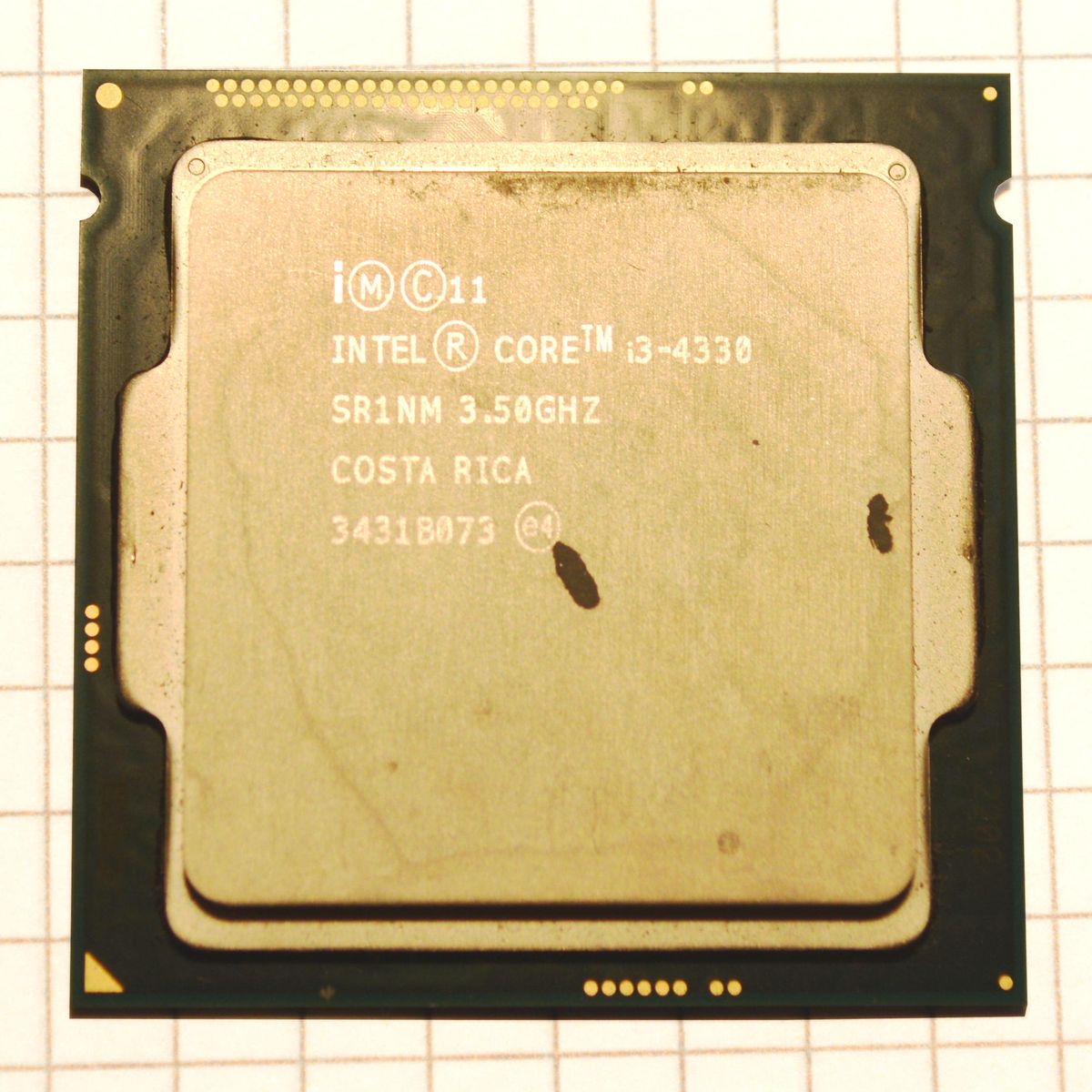


KURZUM: Gebrauchte und geprüfte Prozessoren gibt es bei uns am Lager. Für Besucher der Offenen Werkstatt zum Mitnehmen oder gleich zum Selbereinbauen vor Ort mit Hilfe und Unterstützung. Oder auch nur zum Testen auf Funktion, bei unseren Test-PCs mit den passenden CPU-Sockeln.
Hier nur mal eine Auswahl von Intel-CPUs von i3 bis i7, von Gen. 2 bis 6, die wir vor der Entsorgung gerettet haben ;-) ... geprüft und voll funktionsfähig:
Zusätzliche Hardware-Optionen
"Darf's noch a bisserl mehr sein?"
Grafikkarten? DVD-Laufwerke? WLAN-Module? Netzwerk-Karten? Mainboards/Netzteile/Kühler/Lufter einzeln, weitere Festplatten / Mehrfach-SSD-Adapter? u.a. ...
Zudem etliches Klein- & Peripherie-Material am Lager: unterschedliche Kabel, Tastaturen, Mäuse, Monitore und dgl. ...
Weitere Infos & Links
Für die Esprimo-Upgrades in diesem Beispiel wurden nur gebrauchte Teile aus unserem Materialspenden-Lager verwendet.
Kein einziges Bauteil musste neu gekauft werden.
Gebrauchtes weiternutzen!
Neukäufe vermeiden
Ressourcen schonen
(1) Eigene Geräte weiter nutzen: Gelegentlich selbst etwas reinigen, warten, prophylaktisch Verschleißteile tauschen und allgemein etwas pflegen - einfach nur, um übermaßigen Verschleiß und größere Defekte & Reparaturen zu vermeiden.
(2) Falls sich Neukäufe nicht vermeiden lassen, Gebrauchtes kaufen! Bei Desktop-Computern & Laptops sind die Gebrauchtlager voll! Spaziell für Privatpersonen & Hausgebrauch gibt es eigentlich immer passende Angebote: