

Linux Mint Kurs Teil #1
Thematisch Schritt für Schritt - als Nachlese zum Kurs vor Ort.
Auch für Online-Lernende geeignet, um zu Linux Mint Cinnamon einen Überblick für den schnelleren Einstieg aufbauend zu erhalten.
Hier erhält ihr eine Übersicht zu den im Kurs aufbauend besprochenen Themen & Fragen.
Ergänzend erhält ihr weiterführende Links zu generellen Infoseiten sowie Tutorials/Anleitungen. Für jene, die mehr zu einem Spezialthema wissen wollen, können wir damit aber auch nur eine Tür aufstoßen in die große bunte und vielfältige Linux-Welt.
Für Linux- oder Mint-Begriffe, die dann in der Form auch in den Systemeinstellungen zu finden sind:
Schreibtisch <= Schriftart "Courier New", bedeutet Linux-typischer (oder MINT-typischer) Terminus/Begriff. So ist der Begriff dann auch in den Systemeinstellungen oder Menüs zu finden - z.B. Leiste, Bildschirm, Themen, ...
Hier gleich ein ein etwas missverständlicher Begriff: Im Willkommensbildschirm wird "Schreibtischfarben" erwähnt. Ja, hat mit dem Schreibtisch zu tun und auch mit Farben, aber weitergeleitet wird man auf Themen ;-)
Weblinks:
⇒ Weblink auf eine externe Webseite. Es wird ein neues Fenster geöffnet.
⮞ Interner Link RC-Hip-Webseite.
⮟ Interner Link selbe Seite weiter unten ("Textanker")
Shortcuts Tastaturkürzel:
Diese werden überall anders beschrieben, hier versuchen wir uns eine gleichmäßig einheitliche Schreibweise anzugewöhnen - mit eckigen Klammern pro Tastendruck. Beispiel "Standard für Terminal öffnen":
[Strg]+[Alt]+[T] ... beim gleichzeitigen Gedrückt-Halten von Strg und Alt passiert gar nicht. Erst mit dem Tastendruck auf T wird die Aktion ausgeführt.
Nummern ...
# bedeutet allgemein Nurmmer Abk.: Nr.
Der 1. Teil des Kurses (siehe Überschrift #1) bedeutet, dass dies hier eine Übersicht des 1. Kursabends sein soll ... Teil 2 wäre dann #2, und folgt dann dementsprechend auf #1 ;-)
Diese Infos (hier auf dieser Webseite) sind v.a. für Selberlernende zuhause aufbauend erstellt - für Selbermacher, die sich etwas zeitsparender selbst in Linux Mint einarbeiten wollen aber auch müssen.
Die Infos sind für Linux(Mint)-Erstnutzer so konzipiert, dass jede Person ohne Mint-Vorkenntnisse anhand von kleinen Paxis-Beispielen den Umgang mit Linux Mint schnellstmöglich ohne viel Aufwand zur Alltags-Nutzung selbst erlernen kann.
[...]
Vorbereitungen
Willkommensbildschirm
Den Willkommensbildschirm schließen wir gleich wieder! Im Kurs haben wir praxisorientiertere Prioritäten, und gehen die dort erwähnten "Ersten Schritte" später durch.
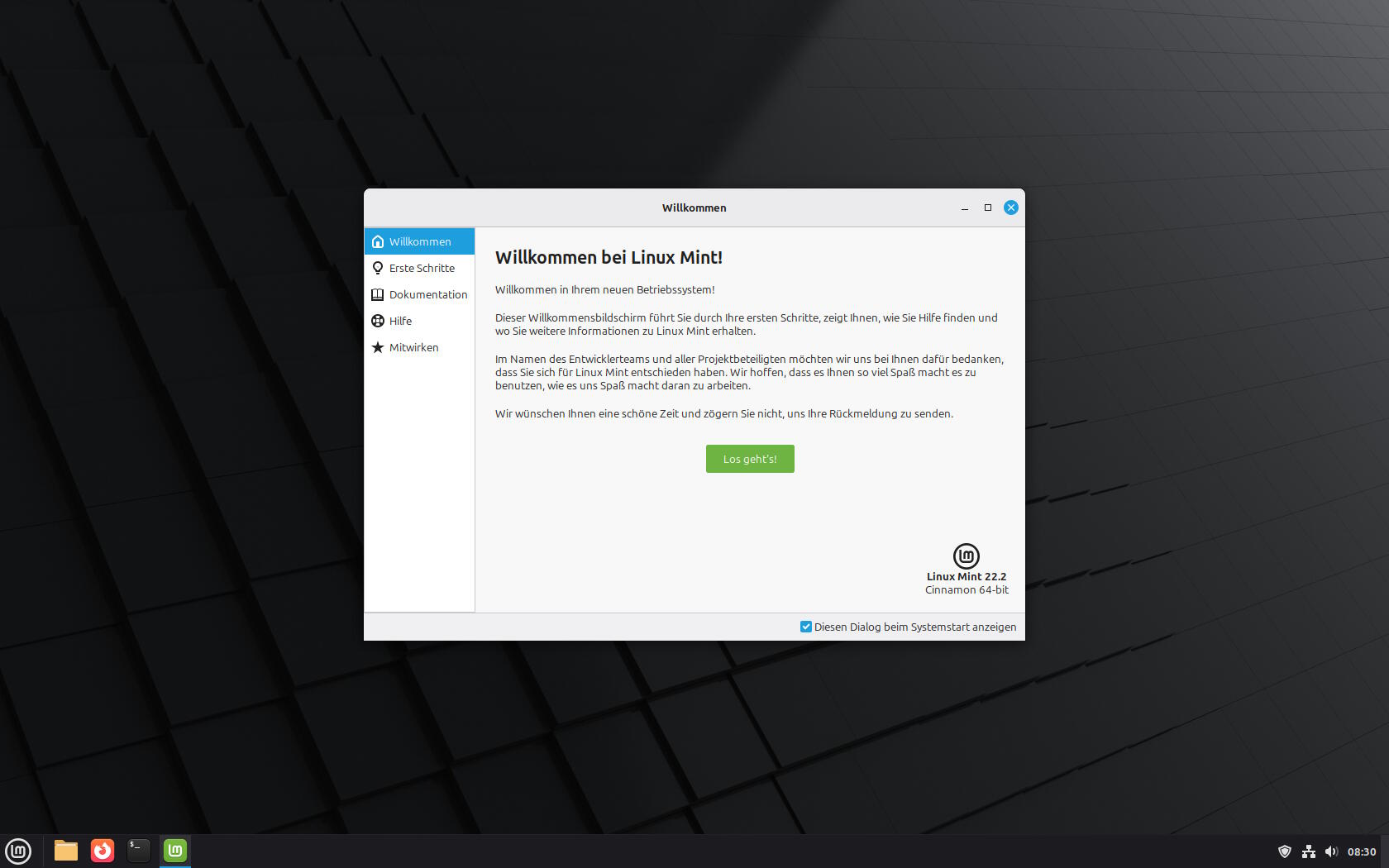
Diese haben sich nämlich als kleiner Fallstrick herausgestellt, und so wird im Kurs zuerst nötiges Basiswissen vermittelt, um dann diese LM-Ersten-Schritte gefahrlos ausprobieren zu können. Detaillierte Infos zum Nachlesen und Selbermachen findet ihr unter
⮞ Willkommensbildschirm
Aktualisierungen erledigt?
Der wichtigste Erste Schritt vor allen anderen ist nämlich, ein UPDATE des Betriebssystems sowie der bereits installierten Software zu machen.

Das Schild-Symbol in der Leiste (rechts unten) zeigt an, ob Aktualisierungen verfügbar sind oder das System auf aktuellstem Stand ist. Funktioniert aber nur mit aktiver Internetverbindung.
Einfach auf das Aktualisieren-Icon klicken und schauen, was passiert. Wichtig für Einsteiger: Immer lesen, was an Infos angezeigt oder abgefragt wird - und dann durchklicken bis zum Button: "Aktualisierungen installieren".
Zum Nachlesen (oder gleich zum Selbermachen) hier der Duchlauf bebildert erklärt:
⮞ Aktualisierungen
Wenn der Willkommensbildschirm geschlossen und die 1. Aktualisierung umgesetzt ist, können wir uns dem eigentlichen 1. Thema im Kurs widmen:
Wo ist was? Wie komme ich da hin, wo ich hin will?
Erste Orientierung & Navigation
Noch identisch zu anderen Betriebssystemenen; die klassische intuitive Desktop-Konvention:
2 Haupt-Orientierungpunkte
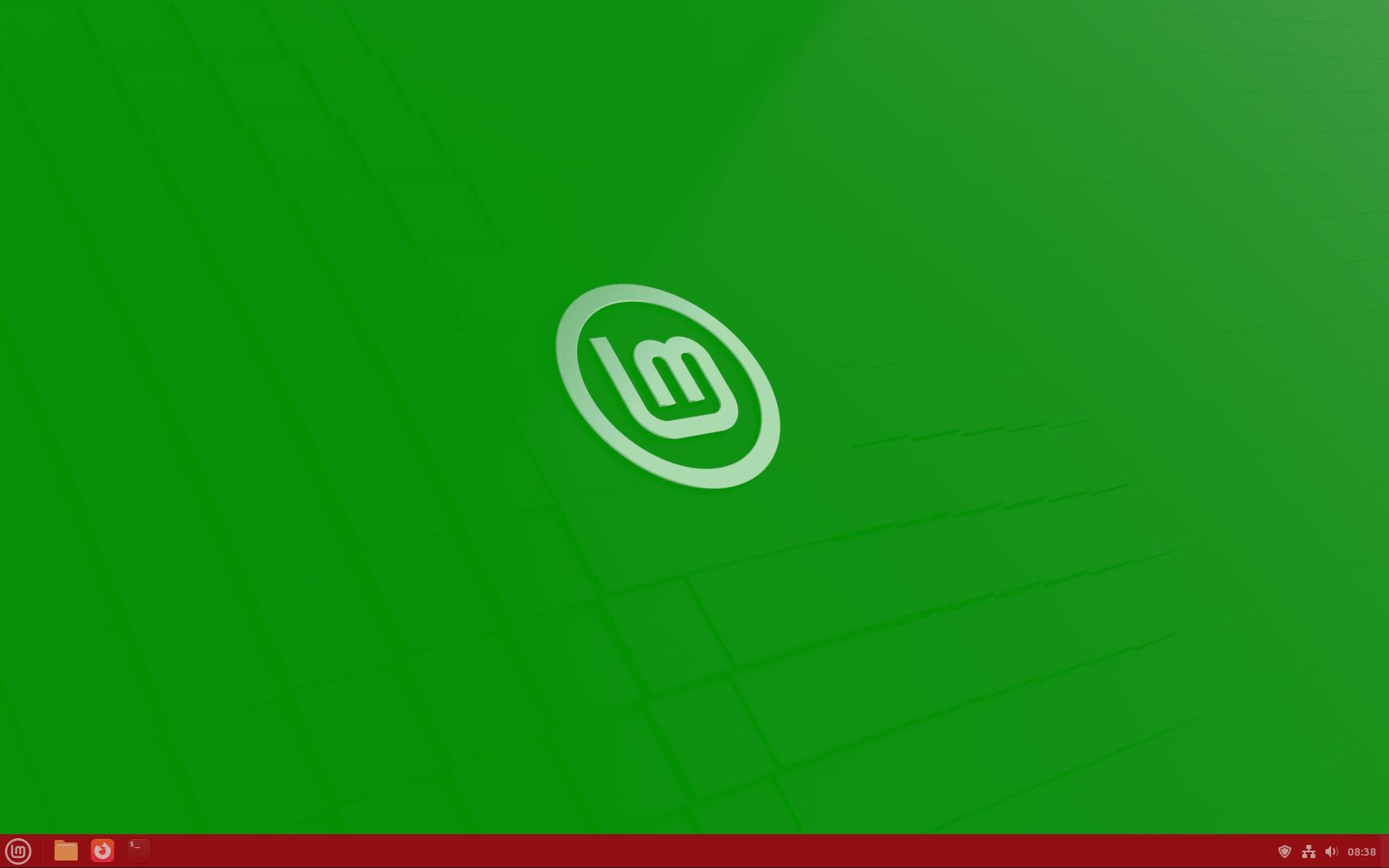
unten (rot): 1 Standard-Leiste.
1. Ebene:
"Schreibtisch" (vgl. "Desktop" bei Windows):
Rechtsklick >> Erste Anpassungen(?)
"Leiste" unten (vgl. "Taskleiste" bei Windows):
Rechtsklick >> Erste Anpassungen(?)
Aber schon in der 2. Ebene (LM-Button, Rechtsklick-Optionen, Leisten-Erweiterungen, Starter, u.v.a....) fangen die vielen mitunter kleinen Unterschiede mit großen Anpassungsmöglichkeiten in Linux gegenüber Windows an. Siehe auch:
Die Leiste
Die Standardleiste befindet sich am Bildschirm unten. Im Gegensatz zu Windows (nur 1 Leiste) können in Linux bis zu 4 Leisten angelegt werden. Jede Leiste hat 3 Bereiche (links/Mitte/rechts). Im Bild rot markiert: die Positionen der 3 anderen Leisten, oder wohin die Standardleiste positioniert werden kann.
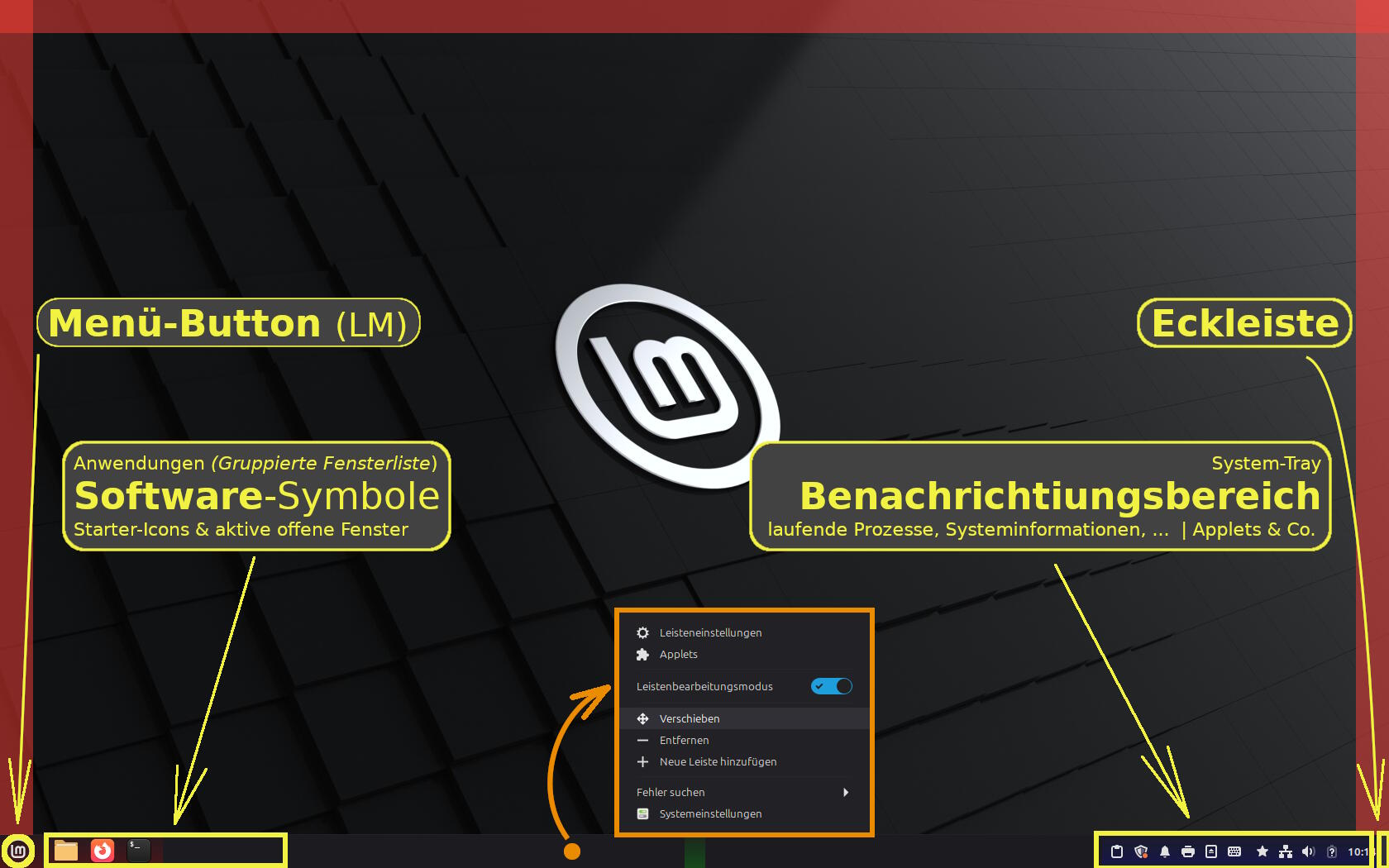
Die Standard-Leiste (unten):
Links: Menü-Button, Software (Favs & geöffnet)
Mitte: leer
Rechts: System-Tray (aktive Applets)
[orange]: Rechtsklick in die Leiste > Auswahlmenü: "Leistenbearbeitungsmodus " aktivert, womit die 3 Bereiche der Leiste farblich hinterlegt werden (rot, grün, blau).
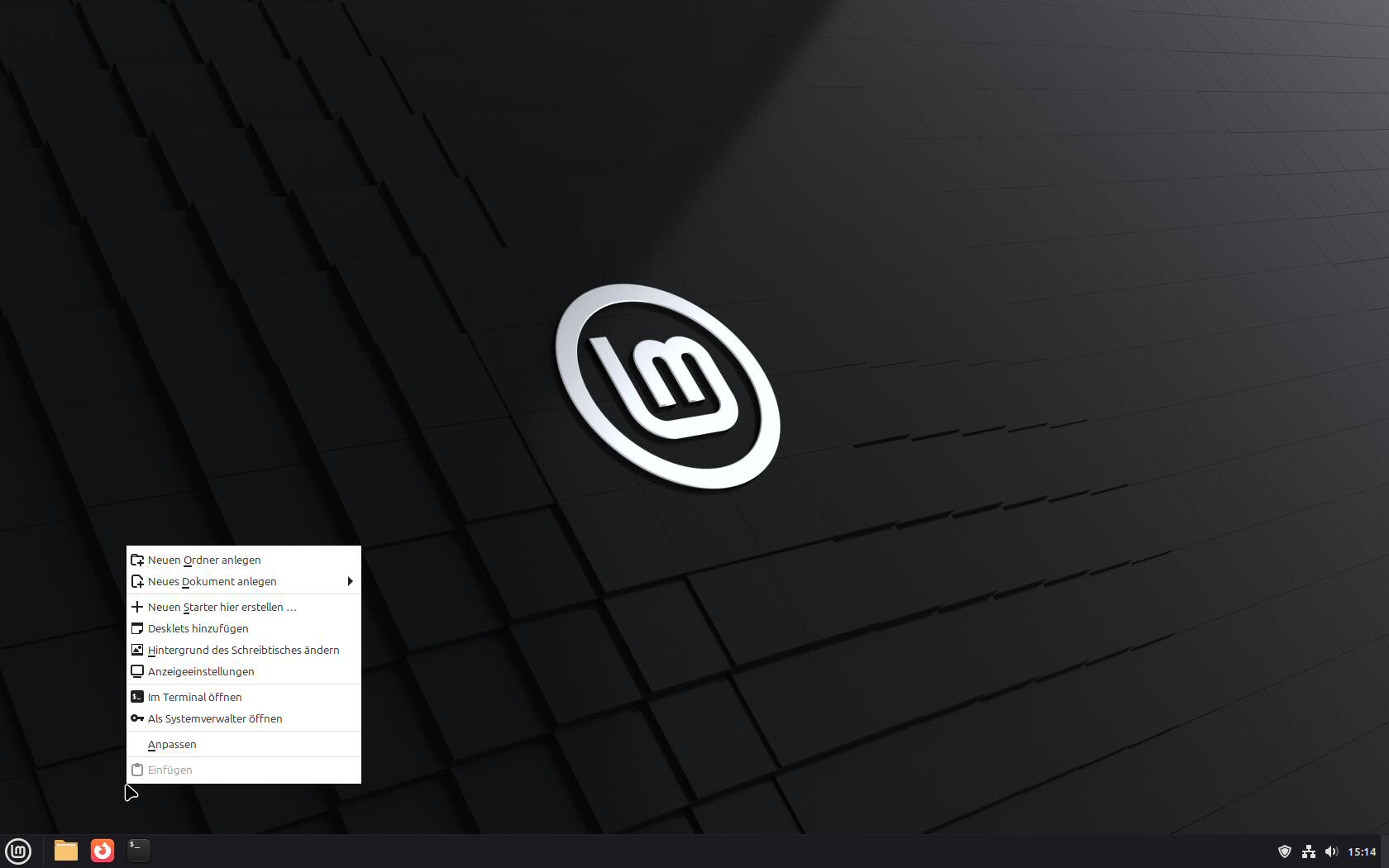
Der Schreibtisch
Schön leer, sauber aufgeräumt ;-)
Rechtsklick-Auswahlmenü geöffnet: Wir werden im Kurs alle Optionen im Menü mind. 1x anhand eines praktischen Beispiels besprechen, genauso bei den Leisten-Optionen.
Der Münu-Button (LM)
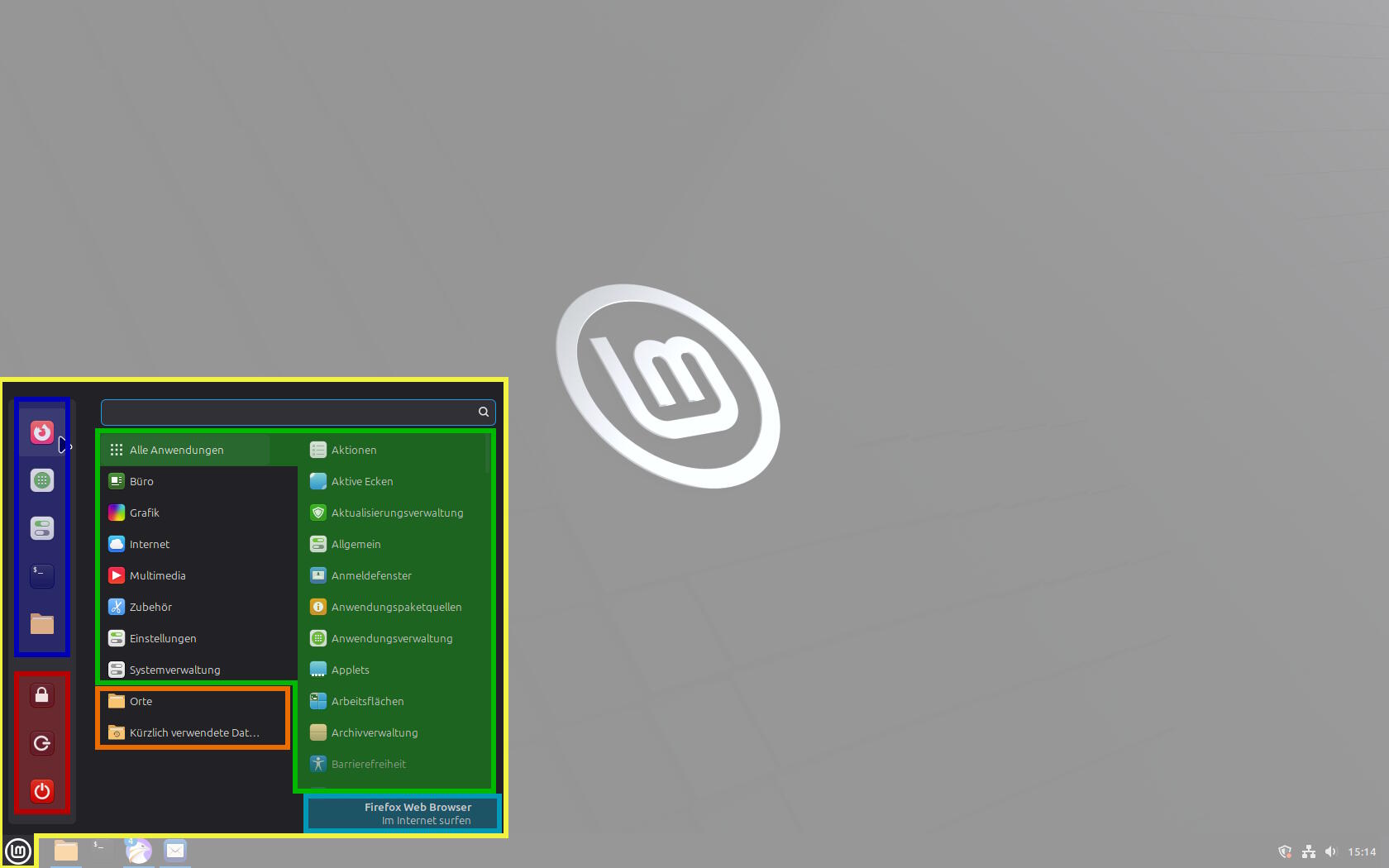
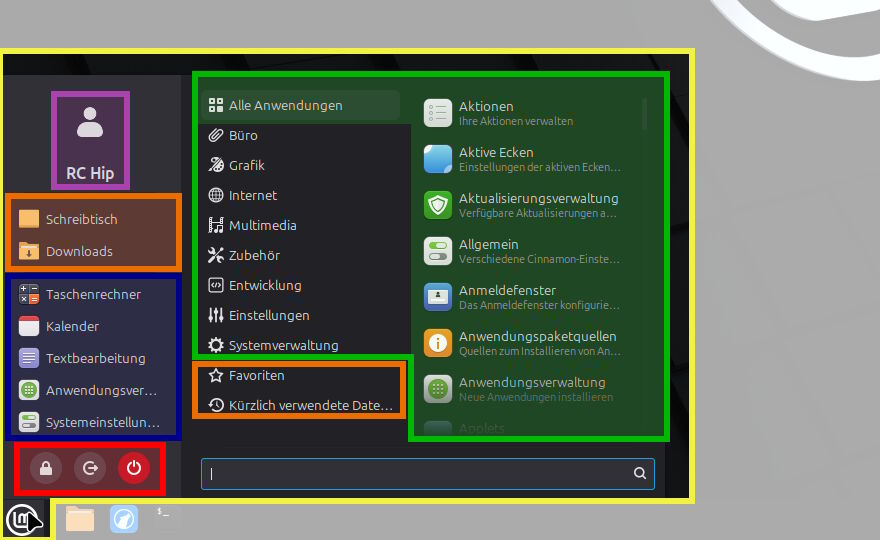
Neu: seit Januar 2026
Beim Klick auf den Menü-Button (links unten [LM]), öffnet sich Menü, hauptsächlich für "Anwendungen" (=Software).
Das Menü kann auch mit den 2 SUPER-Tasten (=<s>Windows</s>-Tasten) geöffnet und geschlossen werden.
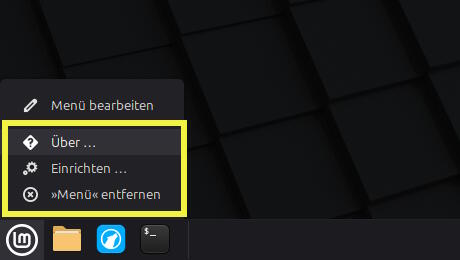
Rechtsklick Menü-Button
Oben: Menü bearbeiten
Unten: Die 3 gelb markierten Auswahlpunkte sind das typische Merkmal eines "Applet".
⮟ Was sind Applets? ⮟ ... wird später behandelt.
1. Problem: "Menübutton verschwunden? Wiederherstellen!" ⮟
KE#2
Software heißt "Anwendungen":
Installieren & deinstallieren (Teil 1)
Der wohl größte Unterschied von Linux zu Windows: In Linux "kann" Software zu 100% sicher downgeloadet und installiert werden, über spezielle Paketmanager. Trotzdem gilt: Software sollte nur aus vertrauenswürdigen Quellen downgeloadet und installiert werden.
Weil es bzgl. Software vielfältige Optionen gibt, werden wir in jedem der 3 Kursteile andere spezielle Techniken zur Software-Installation an Praxisbeispielen durcharbeiten und dabei Vor- & Nachteile genauer betrachten.
----------------------------------
Software installieren #1
----------------------------------
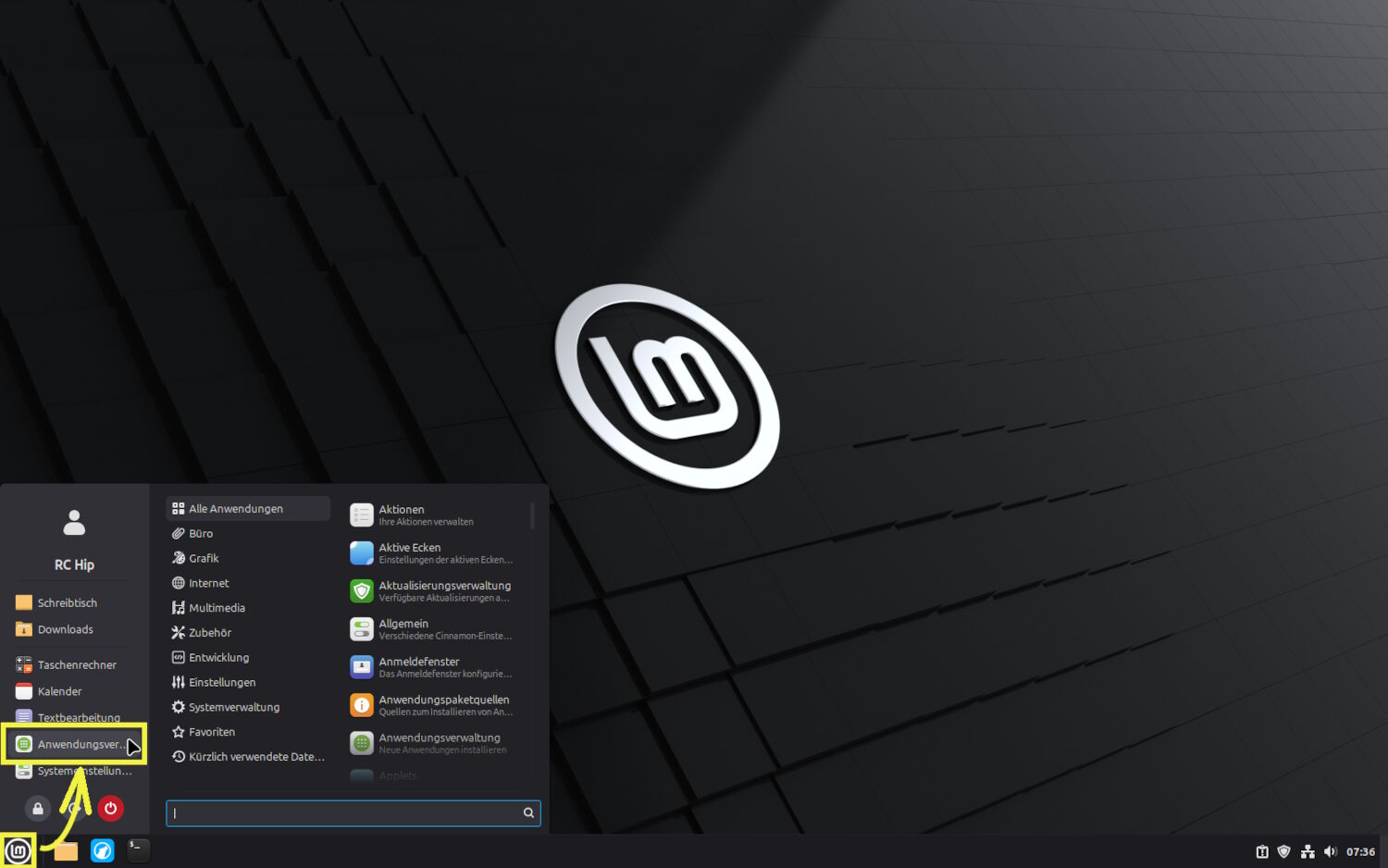
Im Mint-Kurs unterscheiden wir "MINT-speziell" Installationen und "LINUX-generell". Viele Wege führen nach Rom..., aber in Linux Mint führt der schnellste über Anwendungen ans Ziel ;-)
Kurz erklärt:
- "Anwendungen" starten
- Software suchen und auswählen
- Auswahl "Systempaket" oder "Flatpak"
- Button Installieren klicken
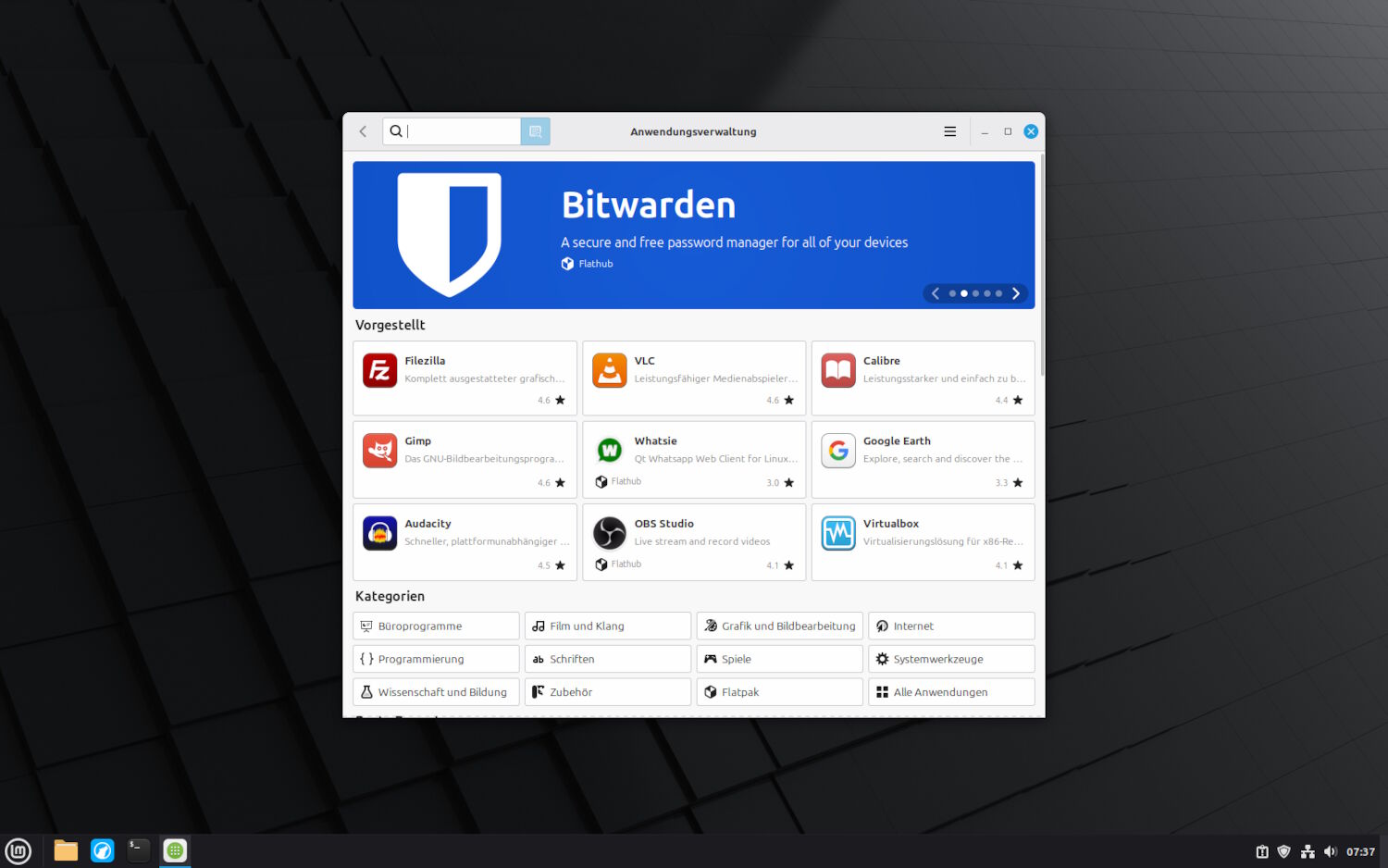
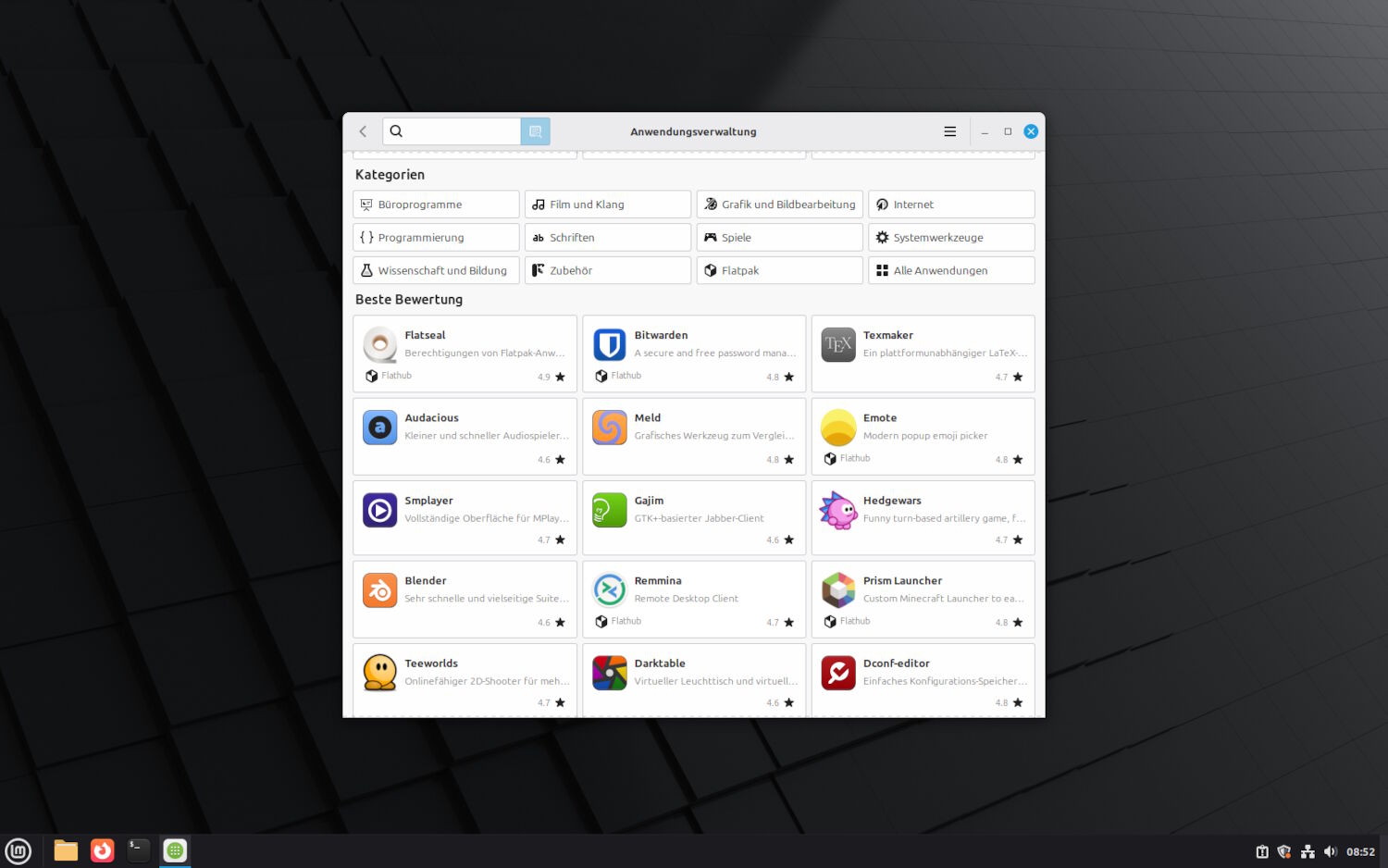
Es werden 2 Optionen angezeigt.
Fenster: Anwendungsverwaltung
2. Software suchen
Wenn ihr im Menü "Anwendungsverwaltung" anklickt, öffnet sich das Fenster dazu. Was ihr in der Anwendungsverwaltung an Software seht, sind nur Vorschläge und Empfehlungen.
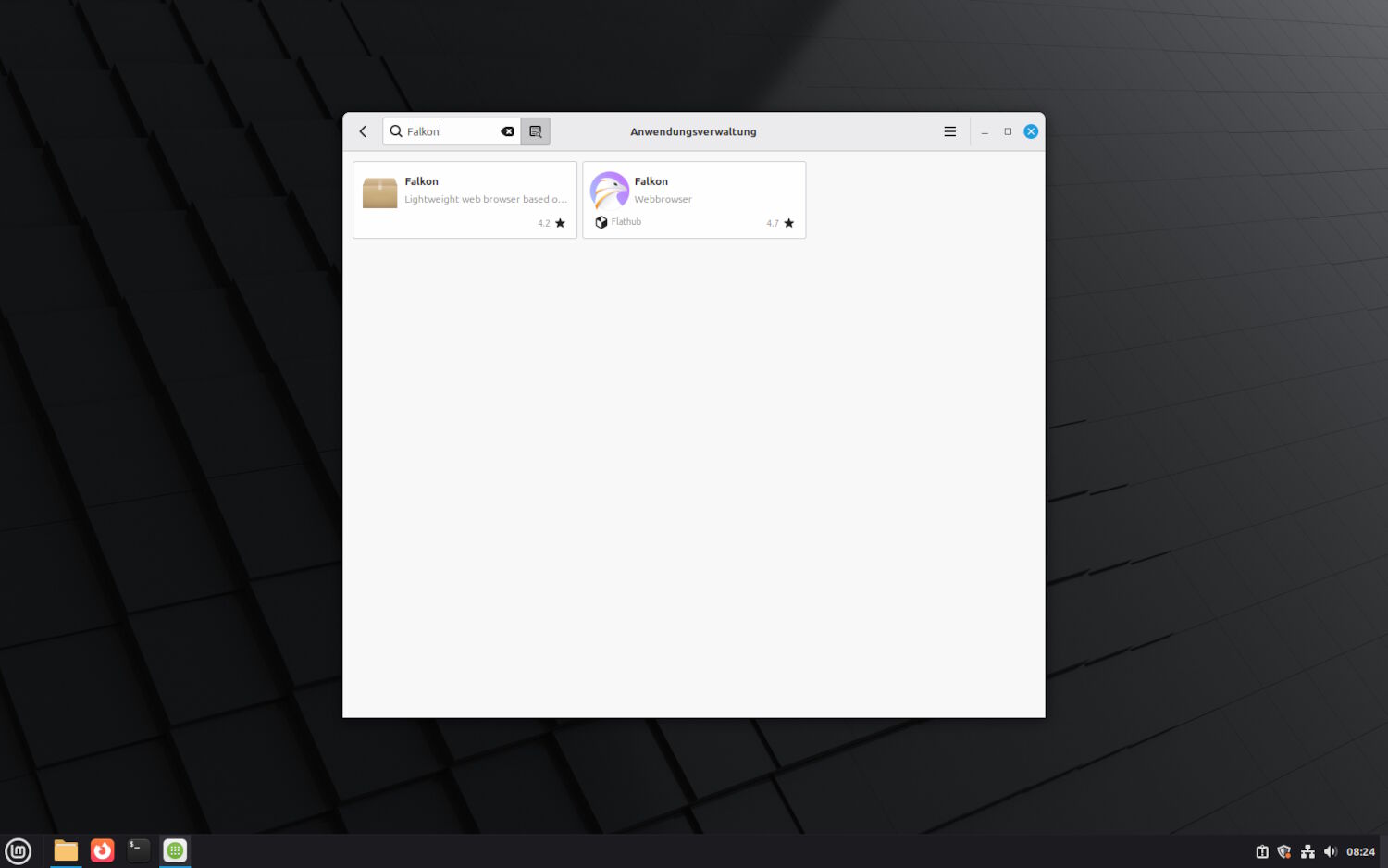
Wenn ihr im Suchfeld ein Stichwort oder den Namen einer Software eintippt, werden euch die Optionen angezeigt.
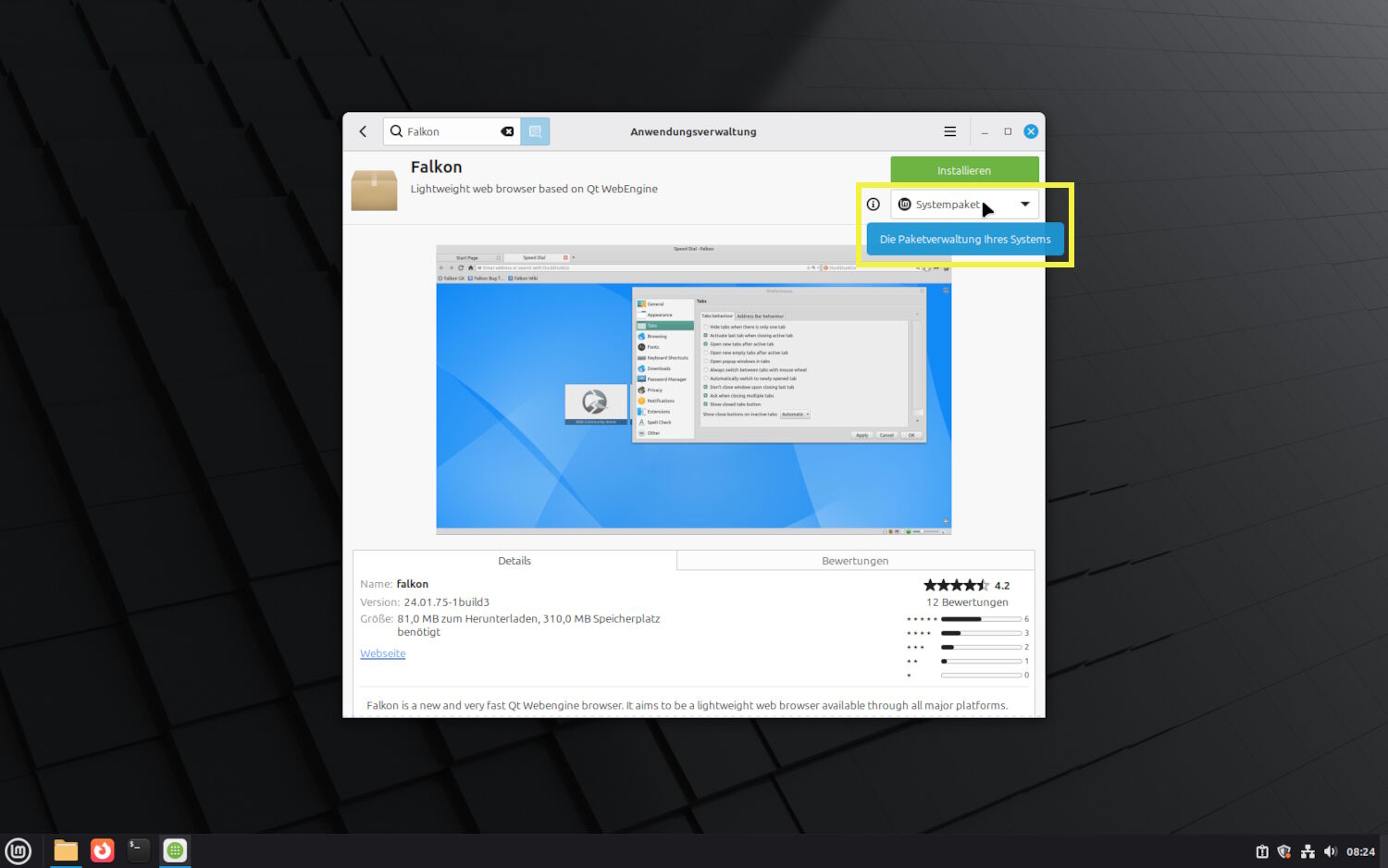
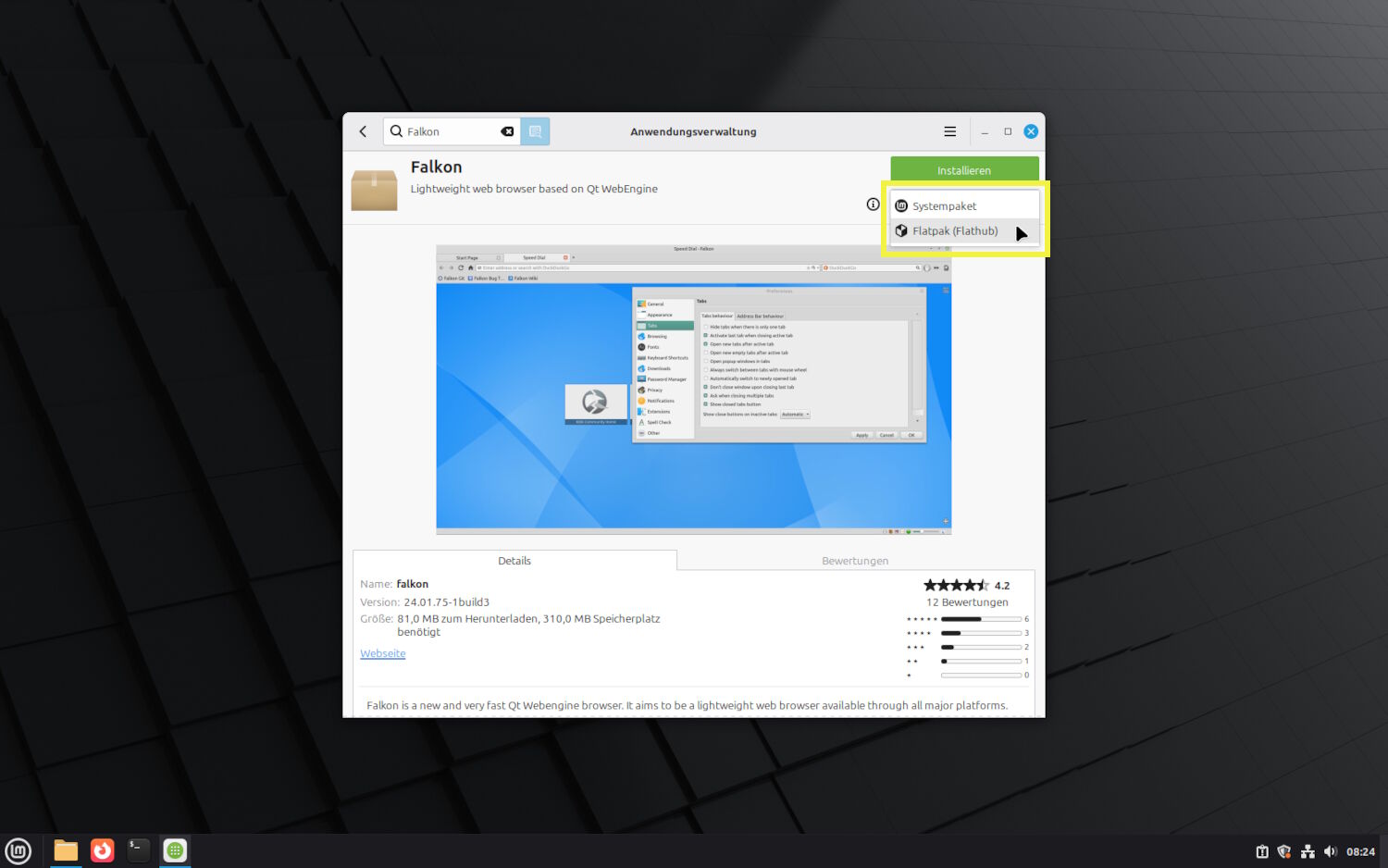
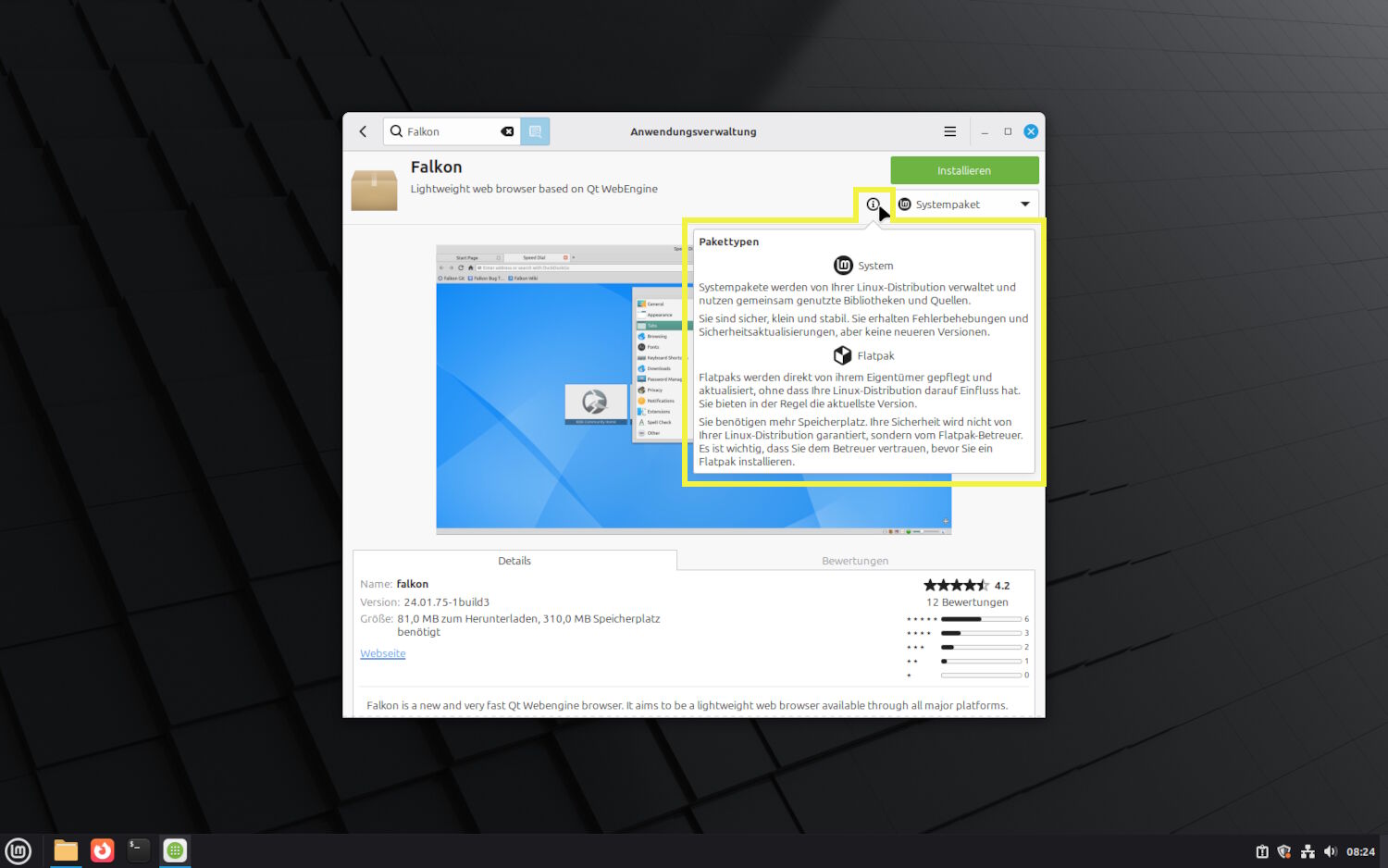
3. Systempaket oder Flatpak auswählen
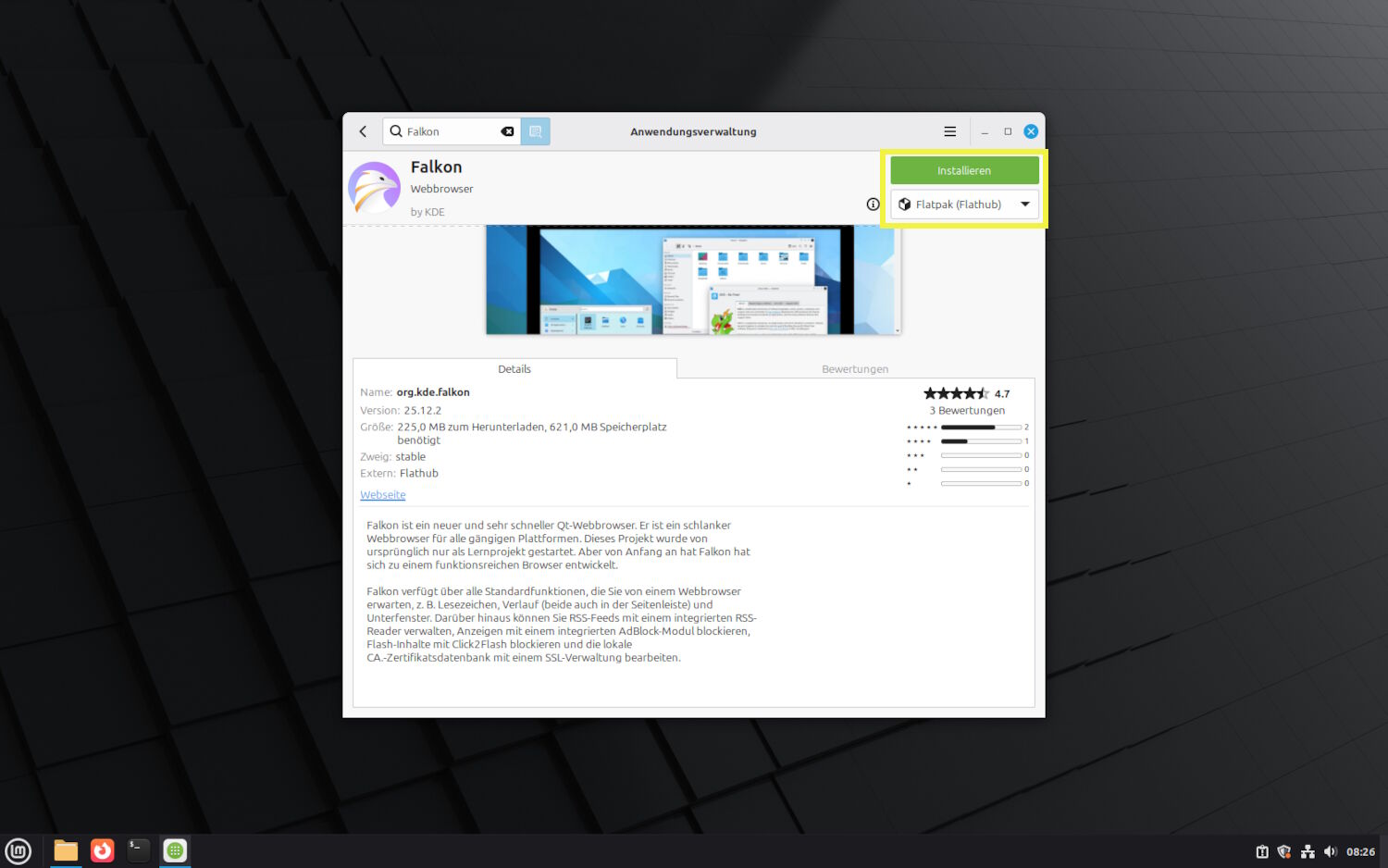
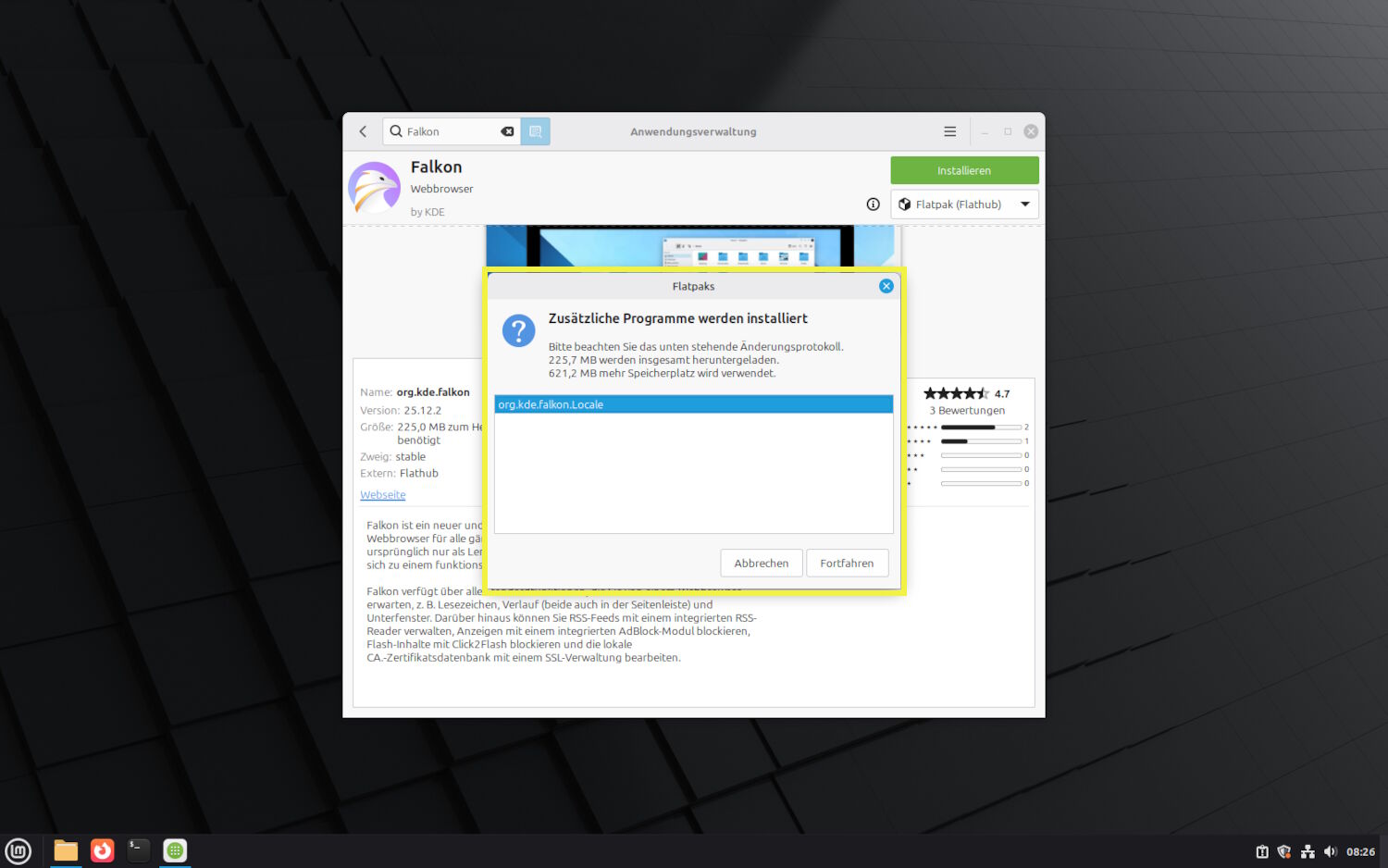
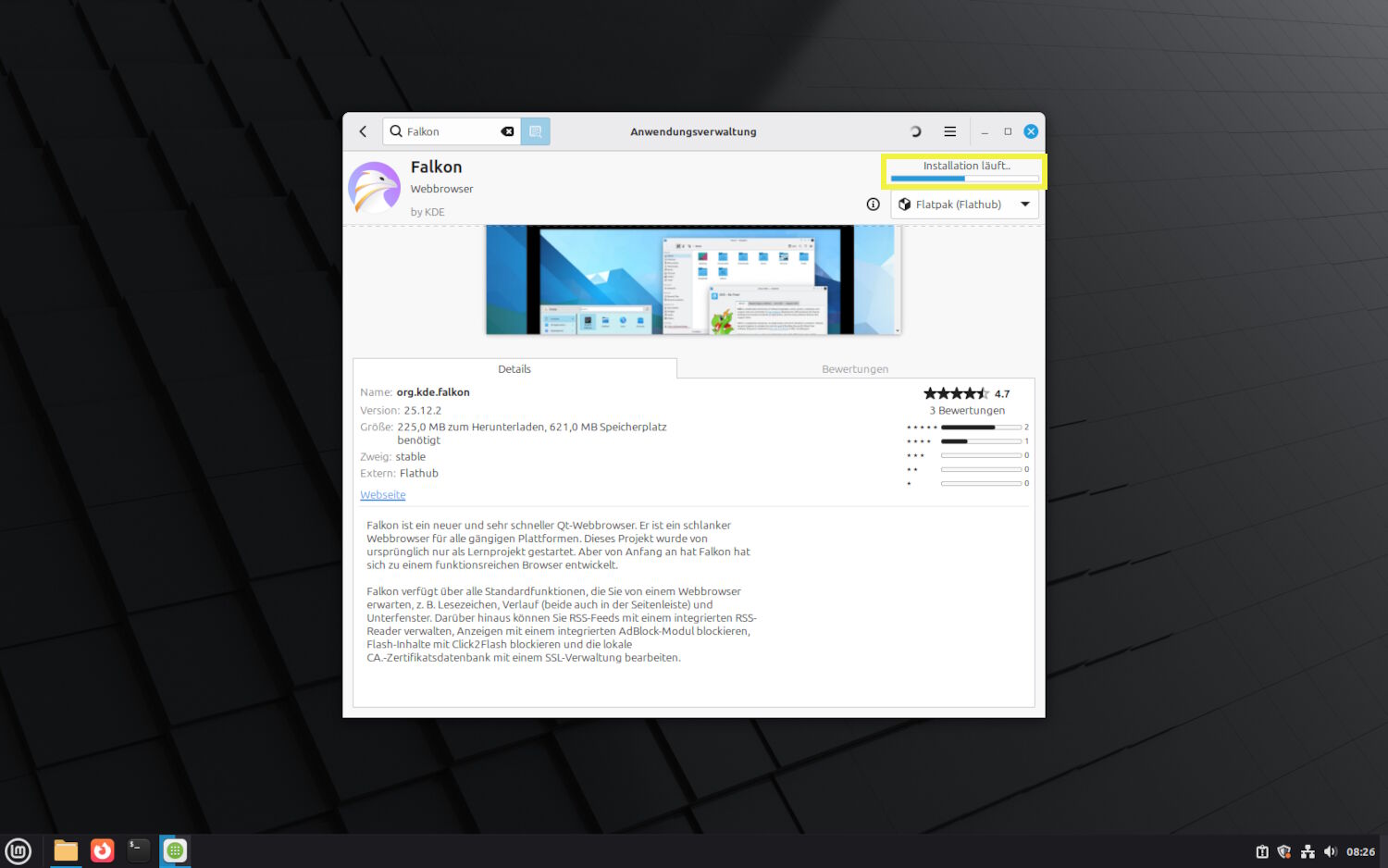
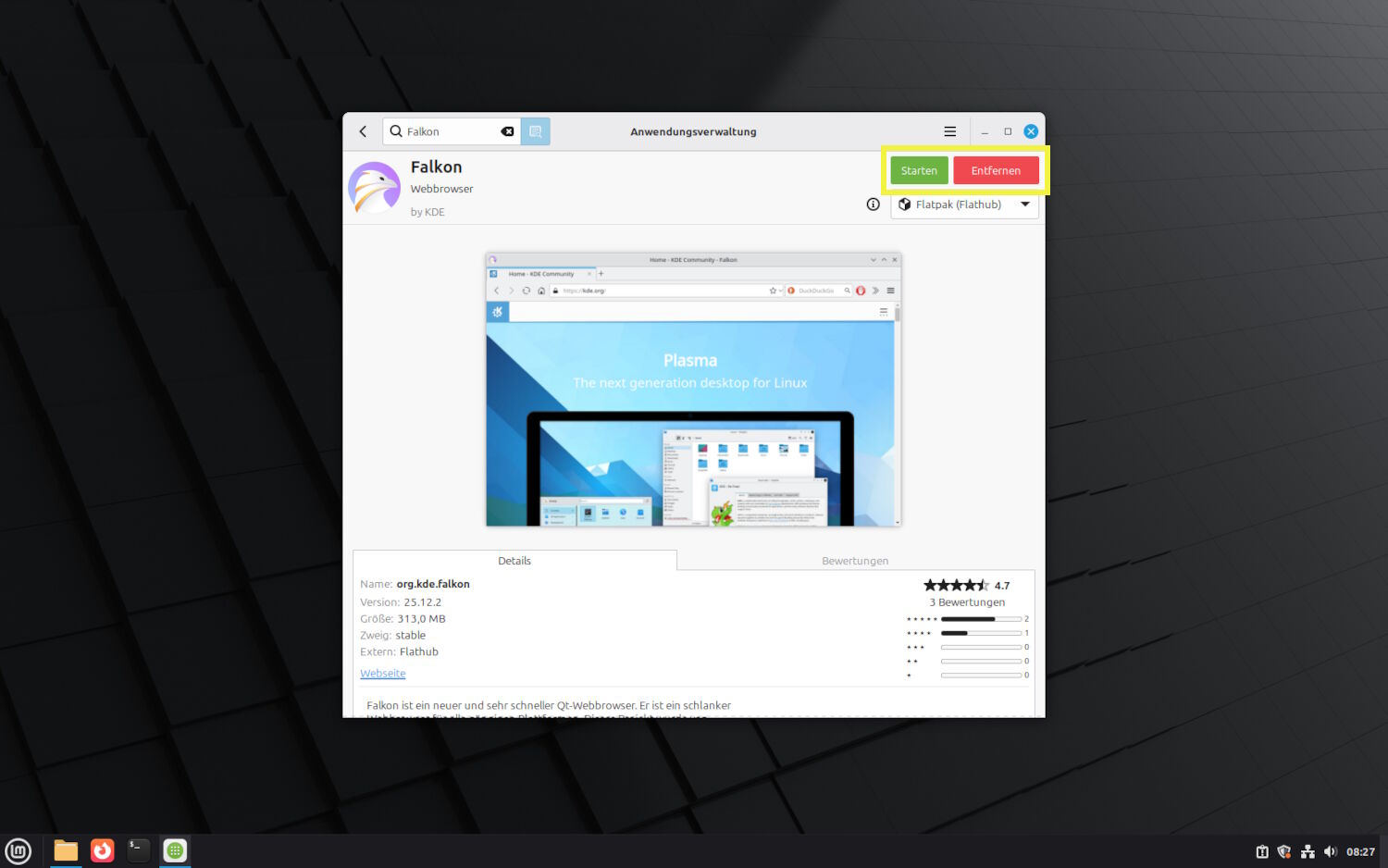
4. Button "Installieren" klicken
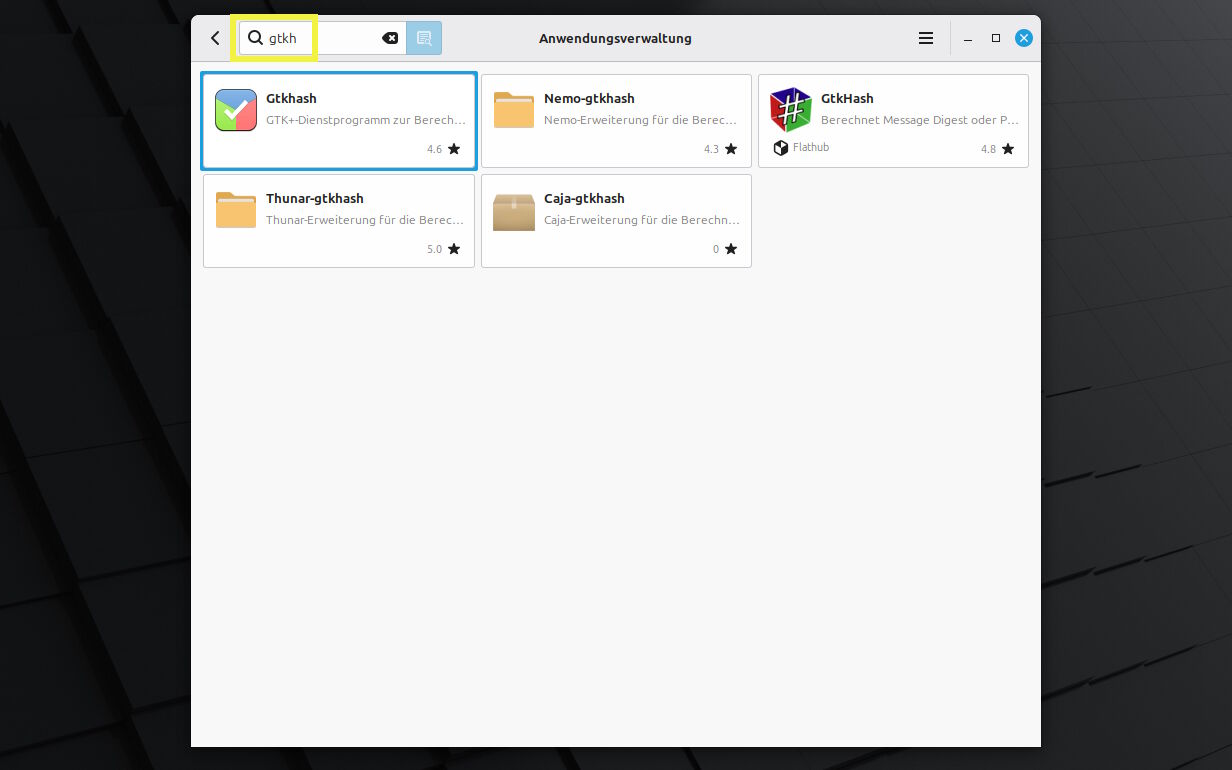
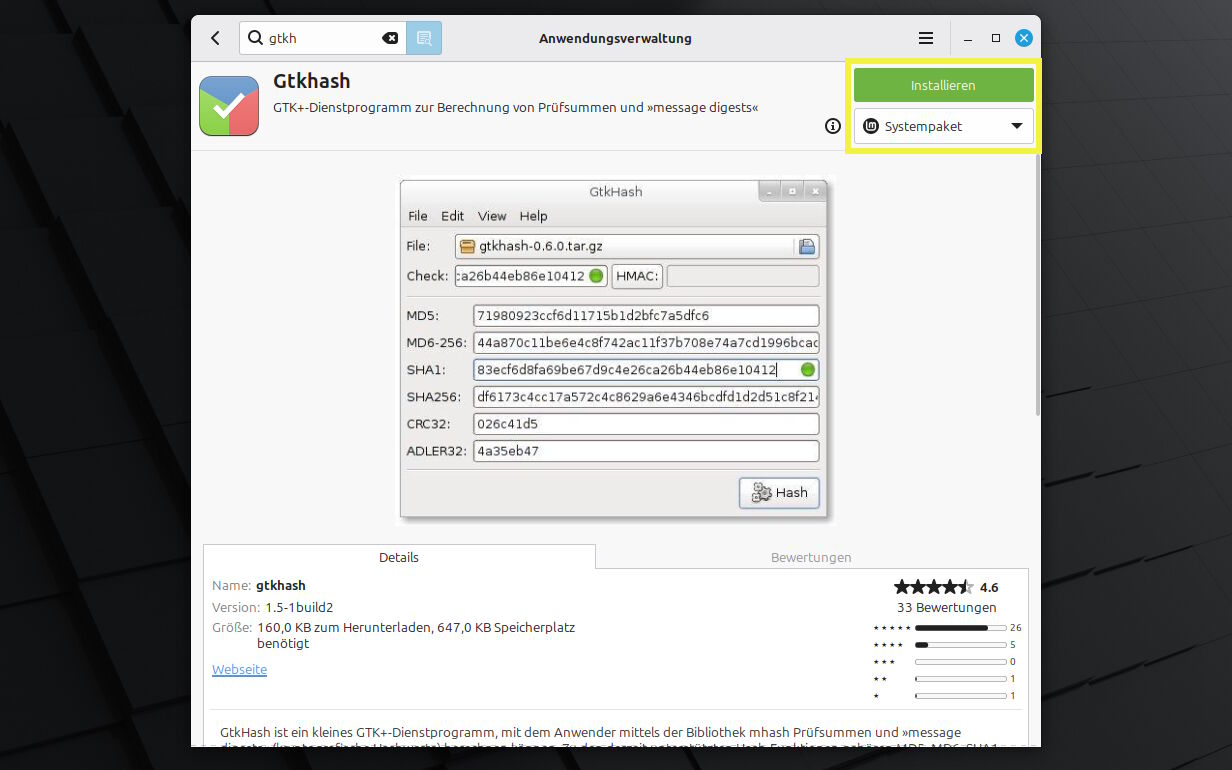
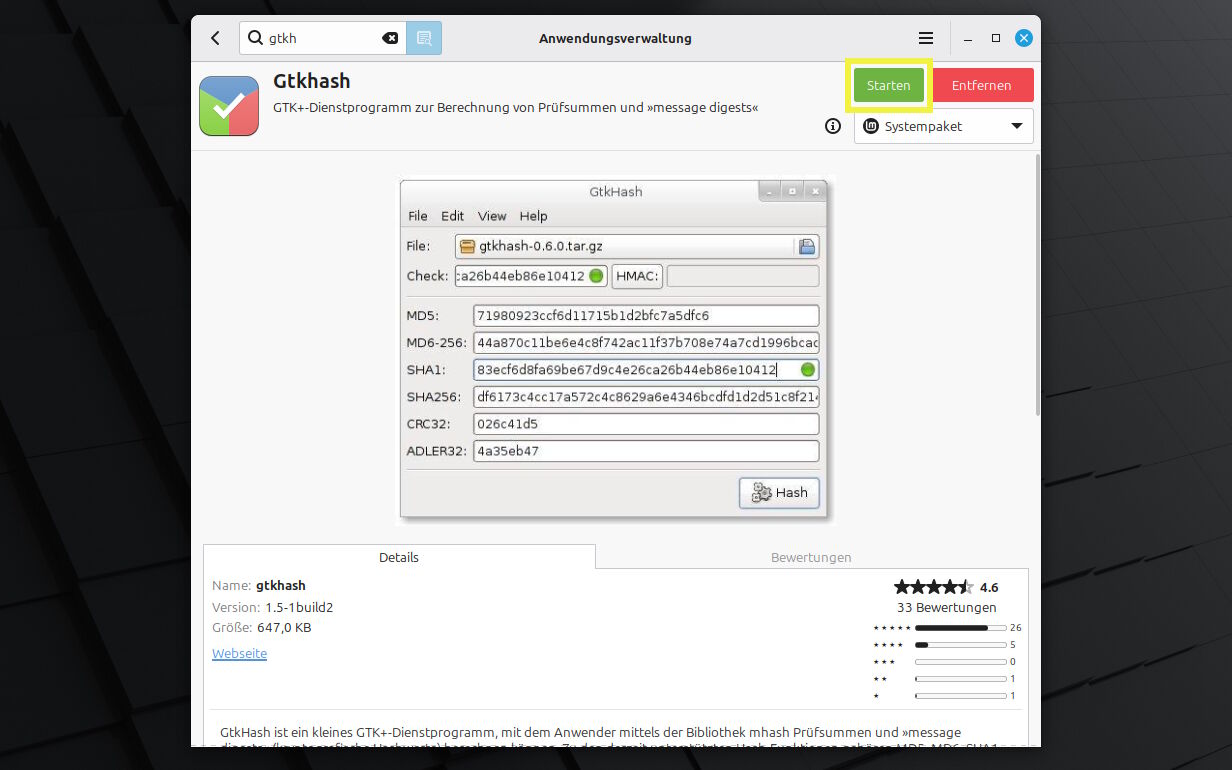
----- Beispiel LM Systempaket installieren: GtkHash -----
Was ist GtkHash? Eine simple aber sehr gute Software, um Prüfsummen zu verifizieren. Was sind Prüfsummen?
Das Thema "Prüfsummen verifizieren" brauchen wir später im 2. Teil, speziell für Software-Downloads aus Fremdquellen im Internet generell.
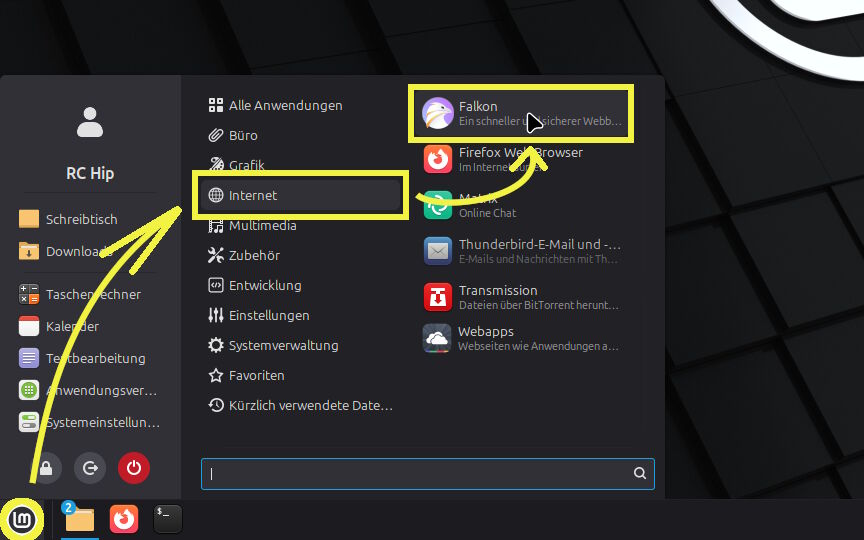
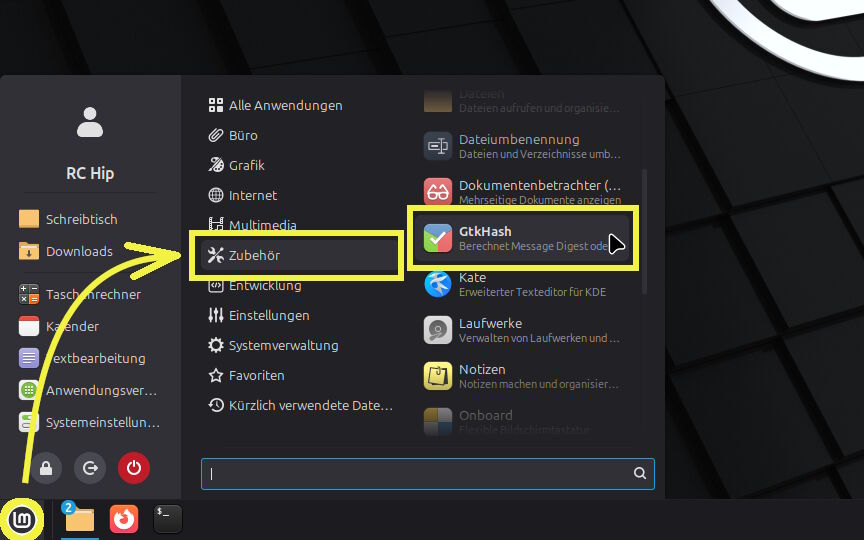
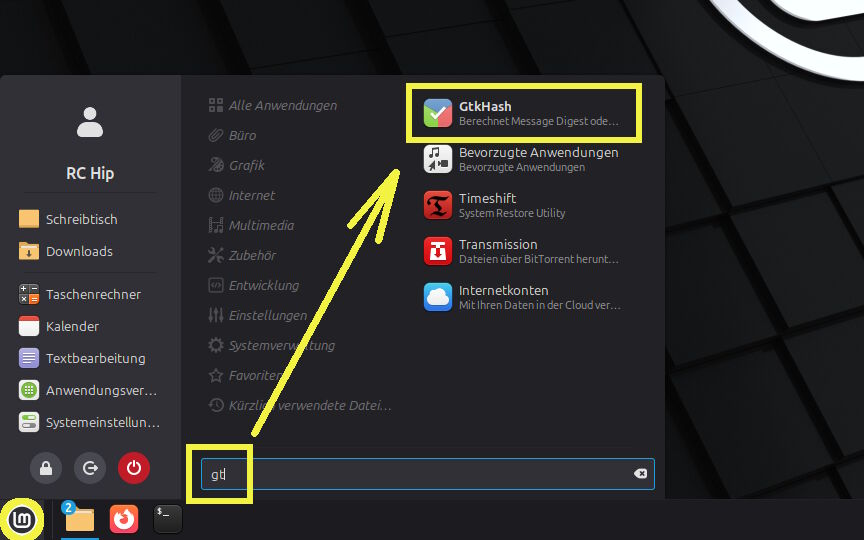
----- Software über Anwendungen starten -----
Die Anwendungen findet ihr über den Menübutton und die Kategorien. Die oben 2 installierten Software-Pakete findet ihr dann unter: "Internet" (Webbrowser Falkon) oder "Zubehör" (GtkHash). Ihr könnt Software aber auch über die Suchleiste suchen - dabei reicht es erste Buchstaben einzugeben, bis die Software angezeigt wird.
----- Software Anwendungen deinstallieren -----
Das Deinstallieren einer Software ist genauso einfach wie das Installieren. Beispiel Firefox:
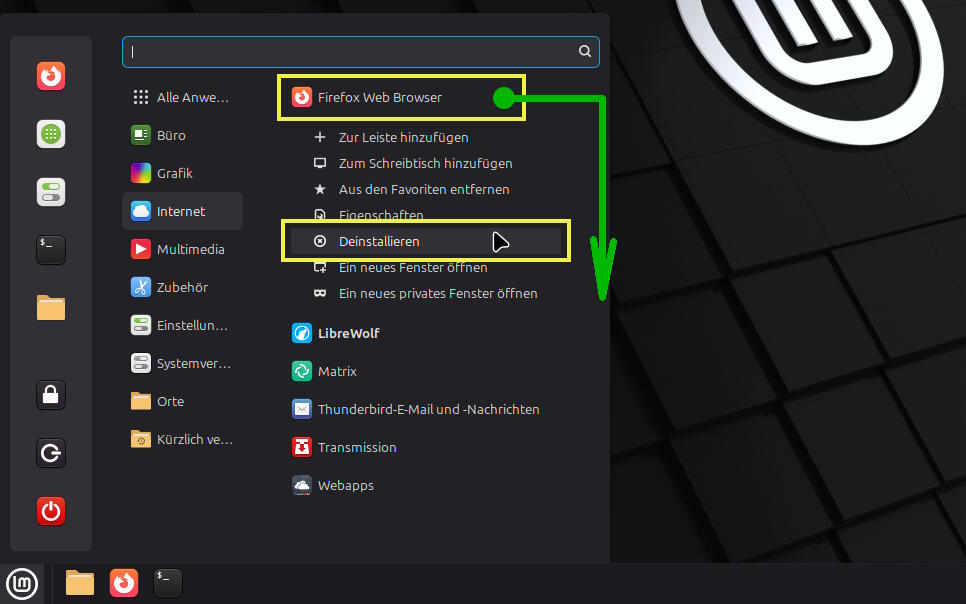
LM-Menü > Anwendungen: Kategorie Internet > Firefox:
- Rechtsklick auf Software:
Es öffnet sich nach unten das Software-Untermenü - "Deinstallieren" anklicken: Die Software wird gelöscht.
Wird damit eine Software komplett und restlos gelöscht?
Nicht bei jeder Software: Bei Systemsoftware (wie z.B. Firefox) müsste noch manuell nachgearbeitet werden.
KE#3
- Favoriten Menü & Leiste: Software-Icons hinzufügen/verschieben/entfernen
- Leiste(n): verschieben, hinzufügen, löschen, ...
- Leistenbearbeitungsmodus Teil-1
[...]
KE#4 Systemeinstellungen: Überblick & Optionen
Systemeinstellungen
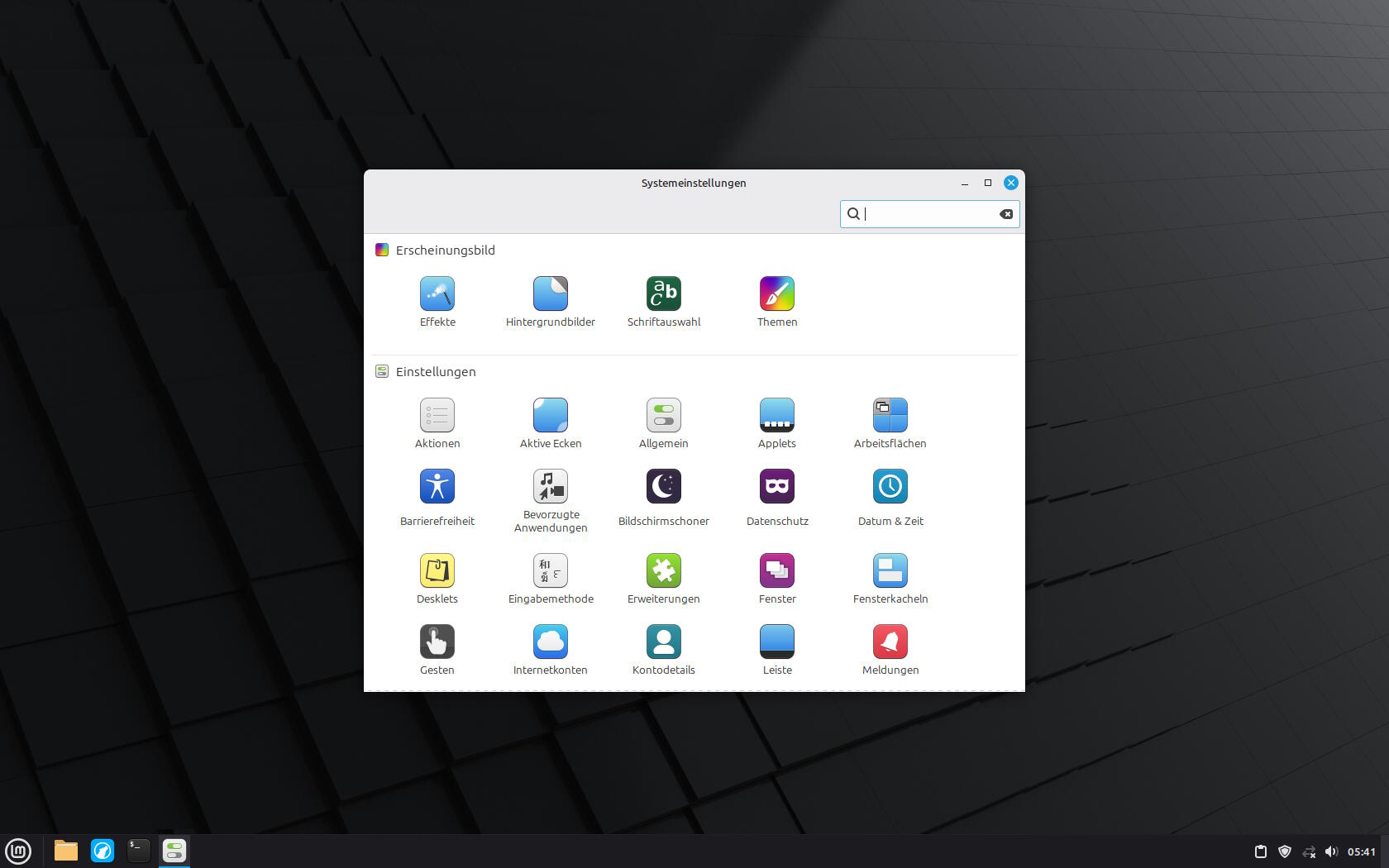
Bei den Optionen zum Aufrufen der Systemeinstellungen zeigt sich einerseits ein genereller Linux-Vorteil, was aber andererseits ein kleines Linux-Dilemma ist:
Linux generell:
"Viele Wege führen nach Rom!"
Wir kennen mittlerweile mind. 3 Optionen, um die Systemeinstellungen zu öffnen. Wiederholung:
Über Menü 3x (?) und 1x per Leiste.
Es gibt aber noch weitere ;-) ...
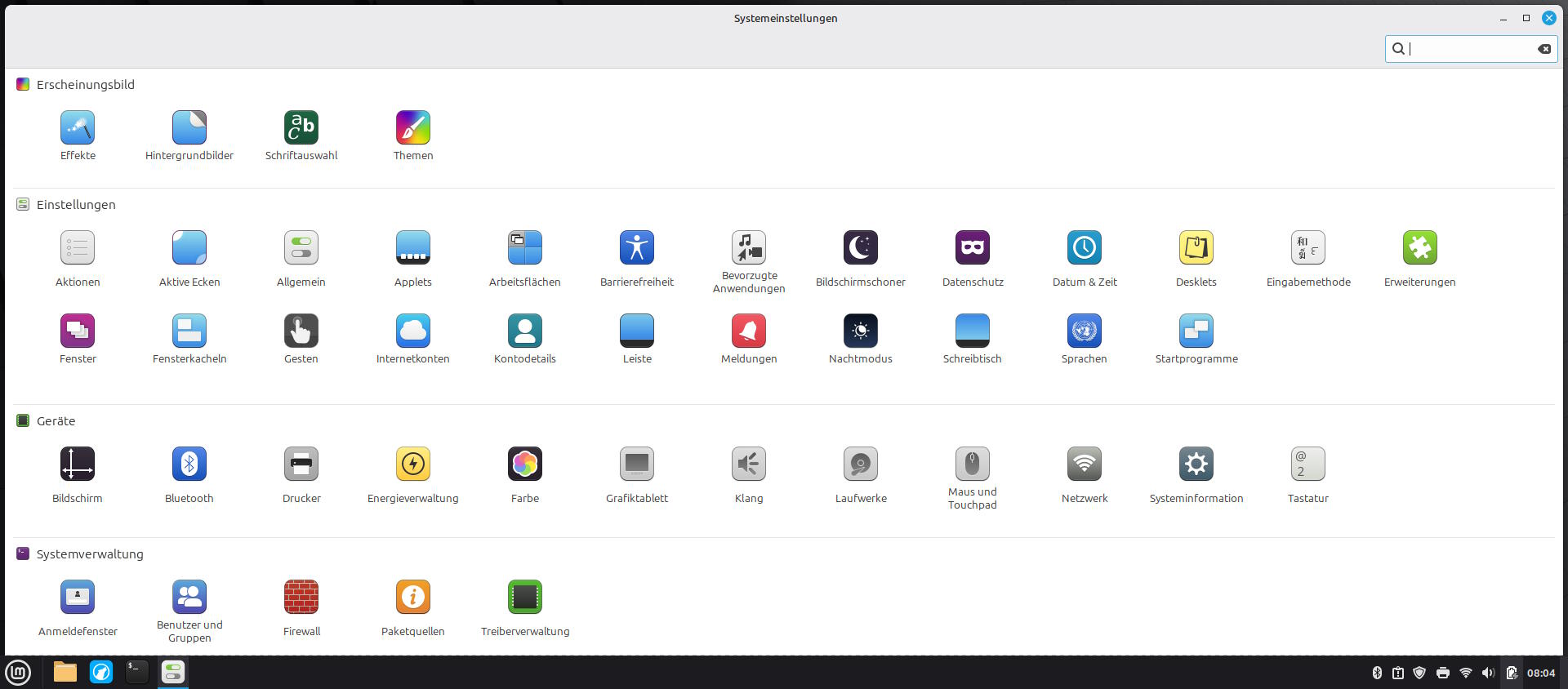
Überblick Systemeinstellungen
Wenn ihr das Standard-Fenster maximiert und dann in der Größe noch anpasst, erhält ihr einen Überblick über alle Optionen:
Erste Anpassungen Systemeinstellungen
ACHTUNG! WICHTIG: Änderungen werden vielfach gleich ohne Rückfrage übernommen. Eine Standard-Rückstelloption gibt es vielfach nicht.
Damit ihr aber wisst, was davor eingestellt war und es selbst wieder zurückstellen könnt:
⮞ Screenshots machen (Screenshot = Bildschirmaufnahme)
Beispiel-1: Geräte > Bildschirm ⮞ Auflösung ändern
Beispiel-2: Erscheinungsbild ⮞ Themen (vgl. Willkommensbildschirm: "Schreibtischfarben")
Beispiel-3: Systemverwaltung ⮞ Benutzer und Gruppen
Praxis => Neuen Benutzer anlegen. Warum? Vorteile?
Beispiel-4: Geräte ⮞Systeminformation
Das Thema könnte wichtig sein für jene, die in Linux-Foren um Hilfe bitten. Linux-Erfahrene/Supporter wünschen vielfach eine Kopie dieser Computer-Konfigurationen, um ev. Hardware- oder Installations-bedingte Abhängigkeiten & Fehler u.U. gleich erkennen zu können.
KE#5 Einstieg Terminal
Terminal Nutzung?
Wer das Terminal nicht nutzen möchte, kommt bei Linux Mint auch sehr gut ohne durchs Leben ;-)
Die Terminal-Nutzung ist aber einfacher, als die meisten glauben.
Im Linux-Kurs wollen wir den Nutzern die Angst davor nehmen, Fehler machen zu können.
Zudem: Niemand lernt Befehle auswendig ;-) ... selbst erfahrene Linuxer nutzen die meisten Commands ganz einfach nur per copy/paste.
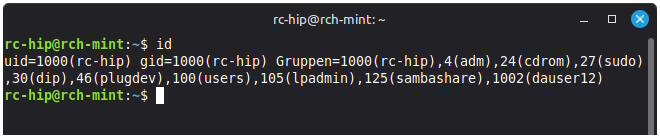
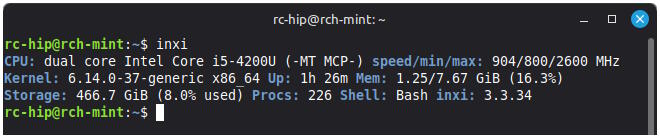
Kurz erklärt:GUI = grafische Benutzer-Oberfläche (engl.: Graphical User-Interface)
In Linux Mint kann das Meiste für den Alltagsgebrauch über die GUI nur per Mausklicks umgesetzt werden. Wer mehr als üblich machen möchte, kann dafür auch einfacher das Terminal nutzen (rein textbasiert; keine Grafik)
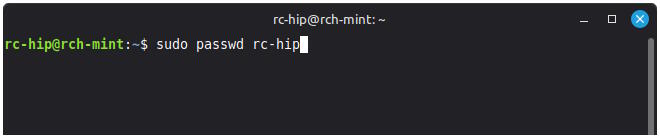
Beispiel: Passwort ändern: Ist auch über die GUI möglich, aber per GUI wird die Eingabe von mindestens 8 Zeichen gefordert.
Per Terminal können auch weniger als 8 Zeichen für ein Passwort gespeichert werden.
Die Verwendung des Terminals ist kein Hexenwerk. Wer jedoch Bedenken hat, kann die Nutzung auch ganz einfach in der Linux-Werkstatt testen und auch etwas heiklere Funktionen gefahrlos ausprobieren und üben ;-)
Weiteres bzw. Vorschau:
=> Arbeitsflächen, Shortcuts & Co.
=> Spices: Applets, Desklets, Extensions, Actions, Themes
=> Menü verschwunden? Leiste verschwunden? ;-) Schnelle Lösungen...
=> Anwendungen (Software installieren): Fremdquellen: .DEB-Pakete, AppImages
=> Backups: Timeshift, Datensicherungswerkzeug (Backup Tool), E-Mails, ...
Je nach Fortkommen/Fortschritten im Präsenz-Kurs (Teil-1) werden diese Punkte vorgezogen oder in Teil-2 verschoben. Aufgrund der Neustrukturierung im RC-Hip, wird es mind. 2 Formate an Anleitungen/Hilfen für Einsteiger geben: (1) Text & Bild (hier auf der Webseite), sowie (2) kurze Video-Tutorials , in denen Schritt-für-Schritt einzelne Themen kurz & bündig oder etwas umfänglicher noch detaillierter erklärt werden. Damit sollen unsere Kurs-BesucherInnen (und die Selberlernenden zuhause) alle Schritte zuhause dann einfacher nachvollziehen und wiederholen können.
Aber die Erstellung von Text&Bild-Tutorials in Kombi mit Video-Anleitungen dauert seine Zeit ;-)